精讀、精準引用、多模態與樹狀對話
Prism 原生常駐 Zotero 右側面板,讓你毋須把 PDF 來回複製貼上至外部瀏覽器分頁,即可完成精讀、核實引用、框選圖表、排隊追問與樹狀分支探索。
1. 自動對話範圍、上下文資訊列與狀態橫幅
Prism 會自動追蹤你在 Zotero 中目前檢視的內容,並於頂部上下文資訊列即時呈現:
上下文資訊列與頂部狀態橫幅的其他項目
- 可移除附件膠囊: 所有明確附加的
@引用、拖入的文字引文與檔案附件,都會顯示估算 Token 數(~Xk)與×移除按鈕。 - 人設與首選語言膠囊: 點擊
人設已啟用膠囊即可一鍵暫停/恢復研究人設;點擊首選回覆語言徽章(例如EN、中文,設為非自動時顯示)可直接跳至語言設定。 - Token 計量條、本對話累計費用與手動壓縮: 顯示
已用 / 上限上下文 Token 及本對話累計估算美元費用,超出上限時即時警告,並提供一鍵壓縮上下文(壓縮期間可點擊取消壓縮)。 - 返回目前文獻橫幅: 當你在 Zotero 正在檢視另一篇文獻,而側邊欄正打開工作區對話或由全域搜尋跳轉的對話時,頂部橫幅會提供一鍵
返回目前文獻。 - 離線狀態橫幅: 當 Zotero 離線時,Prism 會顯示綠色
離線模式 · 正在使用本機模型 {name}橫幅(正使用本機大模型時),或琥珀色目前離線 · 雲端端點暫時無法使用橫幅並附切換至 {localProvider}或新增本機模型按鈕。
2. 使用 @ 明確引用文獻庫內容
在輸入框中輸入 @(位於行首或空白字元之後——絕不會誤觸電郵地址),即可精準調取 Zotero 文獻庫中的指定項目至本輪提問。
使用 @ 選單中的 5 個篩選分頁(全部、文獻、筆記、分類資料夾、標籤),並以 ↑ / ↓ + Enter 或 Tab 選取:
@Paper— 將另一篇文獻(中繼資料 + 主 PDF 附件)釘選至本輪提問,即時進行跨篇對比。@PDF/@Snapshot— 附加獨立或補充 PDF、HTML 網頁快照或儲存的圖片檔案。@Note— 附加子筆記或獨立 Zotero 筆記(極適合搭配/edit-note、/check-citations或/review-note使用)。@Collection— 引入指定 Zotero 分類資料夾(顯示完整層級路徑,並自動包含其子分類)。@Tag— 引用帶有指定使用者標籤的文獻項目(最多顯示250個使用者標籤;系統內部_ai_*標籤會自動隱藏)。
每項已附加的 @ 引用與已呼叫的 / 技能都會以精簡膠囊標籤呈現在你已傳送的訊息氣泡上(氣泡同時附帶 複製訊息 按鈕);日後若你使用編輯並重新生成,這些標籤亦會完整保留並可自由編輯。
3. 本文批註抽屜、檔案選擇器與拖放附加
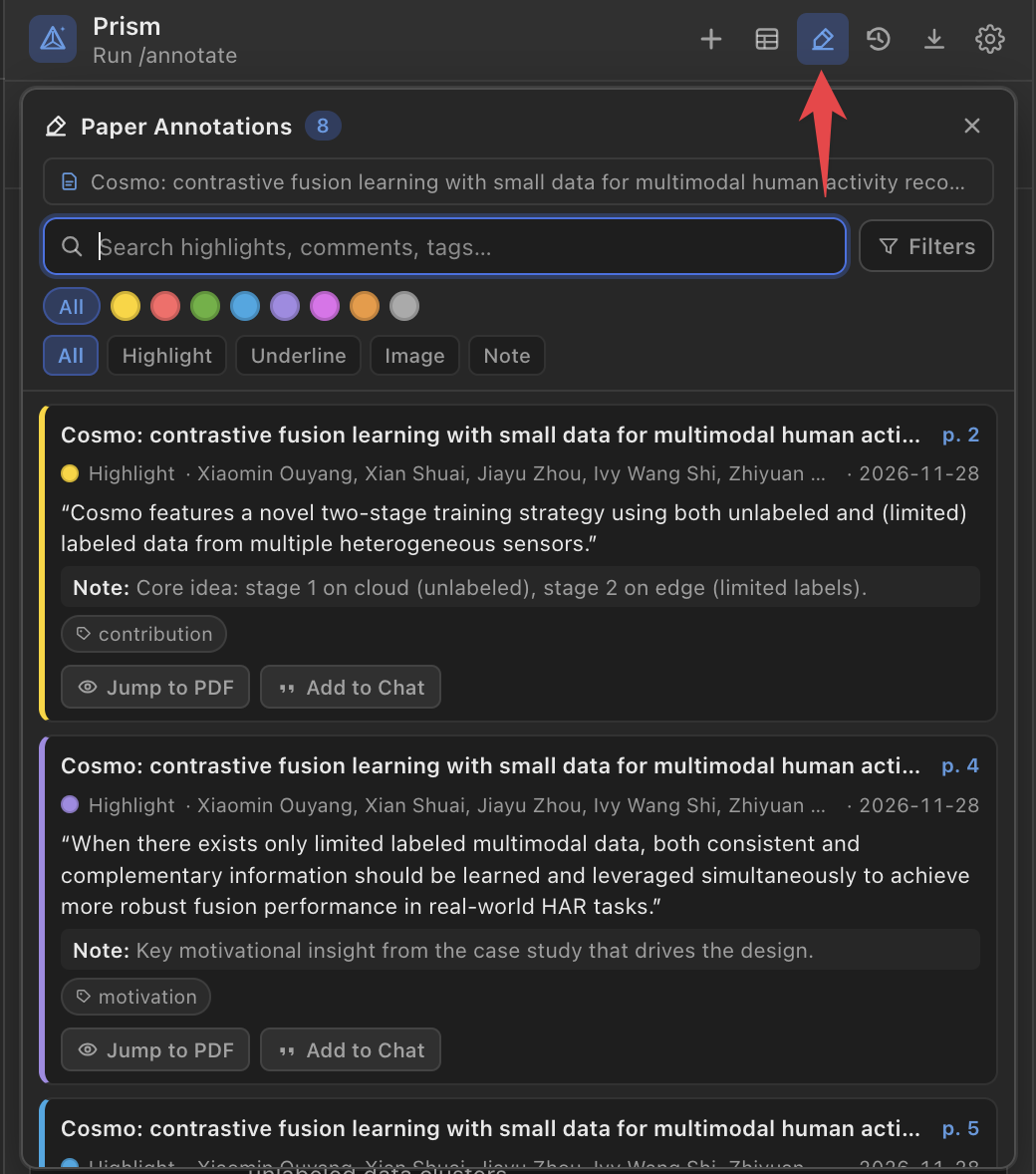
點擊側邊欄頂部的螢光筆圖示,即可開啟針對目前閱讀文獻的本文批註抽屜:
- 篩選條件: 搜尋標記文字、按 8 種 Zotero 顏色篩選、按類型篩選(
全部、重點標記、底線、區域截圖、便條),以及展開篩選進一步按批註內容、標籤(支援自動補全)、開始日期與結束日期篩選。(如需按作者或分類資料夾跨整個文獻庫篩選批註,直接在對話提問或執行/find-annotations即可呼叫search_annotations工具。) - 每條結果的快捷操作:
跳轉至 PDF、加入對話,或直接拖曳至 Prism 輸入框。
透過 + 按鈕或拖放附加檔案
點擊輸入框工具列的 + 附加檔案按鈕——或直接拖放、貼上內容至輸入框(在 Zotero 閱讀器開啟 Prism 期間,Prism 會抑制 Zotero 拖放系統檔案時自動跳回文獻庫分頁的行為,確保從電腦拖入的檔案順暢落入 Prism):
- 直接從文獻庫面板拖曳的 Zotero 項目、分類資料夾與
zotero://連結。 - Zotero PDF 批註(重點標記、底線、圖片/區域截圖、自由文字
Add Text、便條及手寫墨跡批註),以及原生選取的 PDF 文字(自動擷取頁碼)。 - 圖片(螢幕截圖、實驗圖表、剪貼簿貼上):自動縮放至長邊上限
1600px,檔案上限4 MB。 - 外部 PDF 檔案: 上限
25 MB。 - 文字、程式碼與科研數據檔案(
.py、.r、.tex、.csv、.json、.fasta、.vcf、.slurm或任何 UTF-8 文字檔):上限2 MB。
4. 附頁碼溯源的點擊跳轉引用
每當 Prism 在回覆中引用論文——不論格式為 [1]、[p. 4]、[Author 2024, p. 4] 或自然括號註記 (p. 4)——都會在內文原處算繪精簡的編號徽章(1、2、…)(執行 /translate 期間會刻意停用純數字 [1] 自動關聯,避免將譯文內原有的參考文獻編號誤判為跳轉連結):
- 滑鼠懸停或鍵盤聚焦任意徽章即可展開定位預覽卡片,顯示作者與年份(或論文標題)、章節/頁碼、原文逐字引句,以及可點擊的底部提示按鈕
醒目標示第 N 頁原文段落。 - 點擊任意徽章即可在 Zotero 的 PDF、EPUB 或網頁快照閱讀器中(同時支援個人文獻庫與群組文獻庫)直接跳轉至該精確頁碼,並以多脈衝閃爍醒目標示鎖定原文段落。
5. 閱讀器彈窗、一鍵擷取頁面與框選圖表發問
毋須離開 Zotero 內建閱讀器,即可直接傳送段落、圖表與整頁畫面至 Prism:
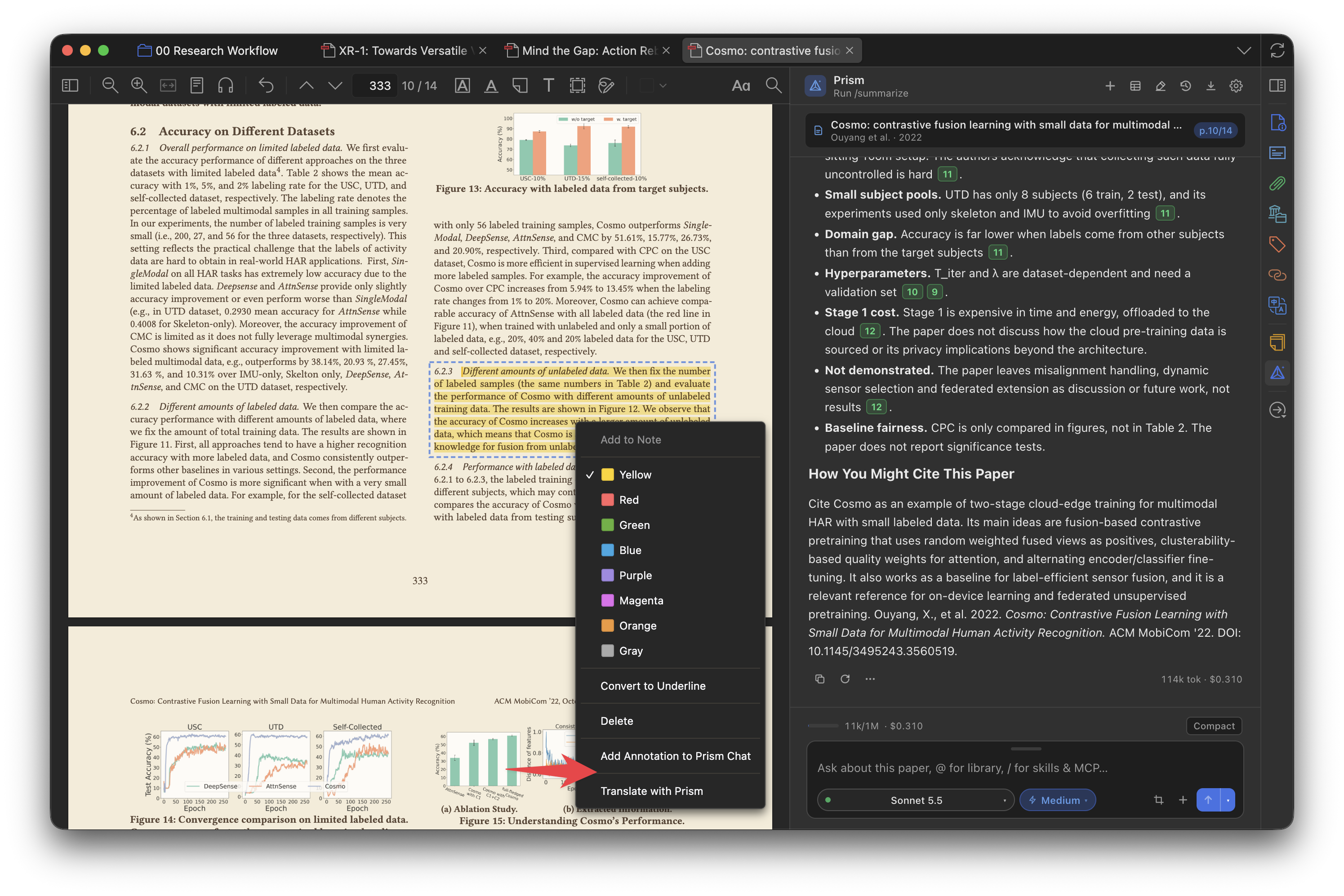
- 文字選取與重點標記彈窗: 反白選取文字(或點擊已有重點標記)時會出現:
詢問 Prism(點擊將引文附加至輸入框,或直接拖曳該按鈕投入輸入框)使用 Prism 翻譯(開啟側邊欄並立即以你獨立設定的翻譯目標語言執行/translate)
- 區域/圖片框選彈窗(Crop-to-Chat): 在圖表、表格或公式上框選區域標註時會出現:
詢問 Prism(將截取的圖片附加至輸入框;同樣支援直接拖曳)解釋圖表/公式(附加 PNG 截圖並在輸入框預先填入/explain …,方便你補充特定問題後再傳送)
- 輸入框一鍵擷取目前 PDF 頁面: 在 Zotero 閱讀器檢視 PDF 時,點擊輸入框工具列的裁切圖示(
擷取目前 PDF 頁面圖表為圖片),一鍵將目前可見的 PDF 頁面擷取為圖片附加。 - 閱讀器右鍵選單:
- 頁面選單:
詢問 Prism、解釋圖表/公式(擷取頁面)(預先填入輸入框)。 - 左側批註欄選單(支援多選最多 5 項批註):
將批註加入 Prism 對話、使用 Prism 翻譯。
- 頁面選單:
6. 所見即所得輸入框、思考過程卡片與全離線視覺算繪
Typora 風格 Markdown 輸入框
- 自由調整高度: 拖曳輸入框頂部的調整控點(
36px – 520px,跨工作階段自動記憶),連按兩下(或聚焦後按Enter)即可重設為自動適配,亦支援以↑/↓微調高度。 - 即時排版格式: 支援即時
#標題、語法醒目程式碼區塊(以結尾圍欄或連按三下 Enter 跳出)、即時 GFM 管道表格(Tab/Shift+Tab)、巢狀待辦清單(- [ ])、==醒目標示==、~下標~、^上標^、<kbd>、<abbr>、:emoji:短碼、智能 Markdown 貼上(即使從 VS Code/Cursor/終端機複製附帶色彩 HTML 亦能乾淨還原)、⌘Click/Ctrl+Click開啟連結,以及可點擊編輯的 KaTeX 公式(按⌘⇧M/Ctrl+Shift+M或輸入$$+Enter;點擊任何公式即可在即時 KaTeX 預覽彈窗中編輯)。
思考過程展開卡片與豐富離線輸出
- 即時狀態與思考過程卡片: 即時呈現執行階段(
正在準備上下文…、正在上傳 PDF…、正在連線 MCP 工具…、正在等待模型回應…、正在準備工具呼叫…)、即時擷取的思考步驟標題、耗時計時器(已思考 X.Xs)、附帶自動路由 → {target}徽章的工具執行膠囊,展開後並提供複製思考過程按鈕。 - 擴充學術 Markdown(100% 離線、零 CDN):
- KaTeX 數學公式(內建
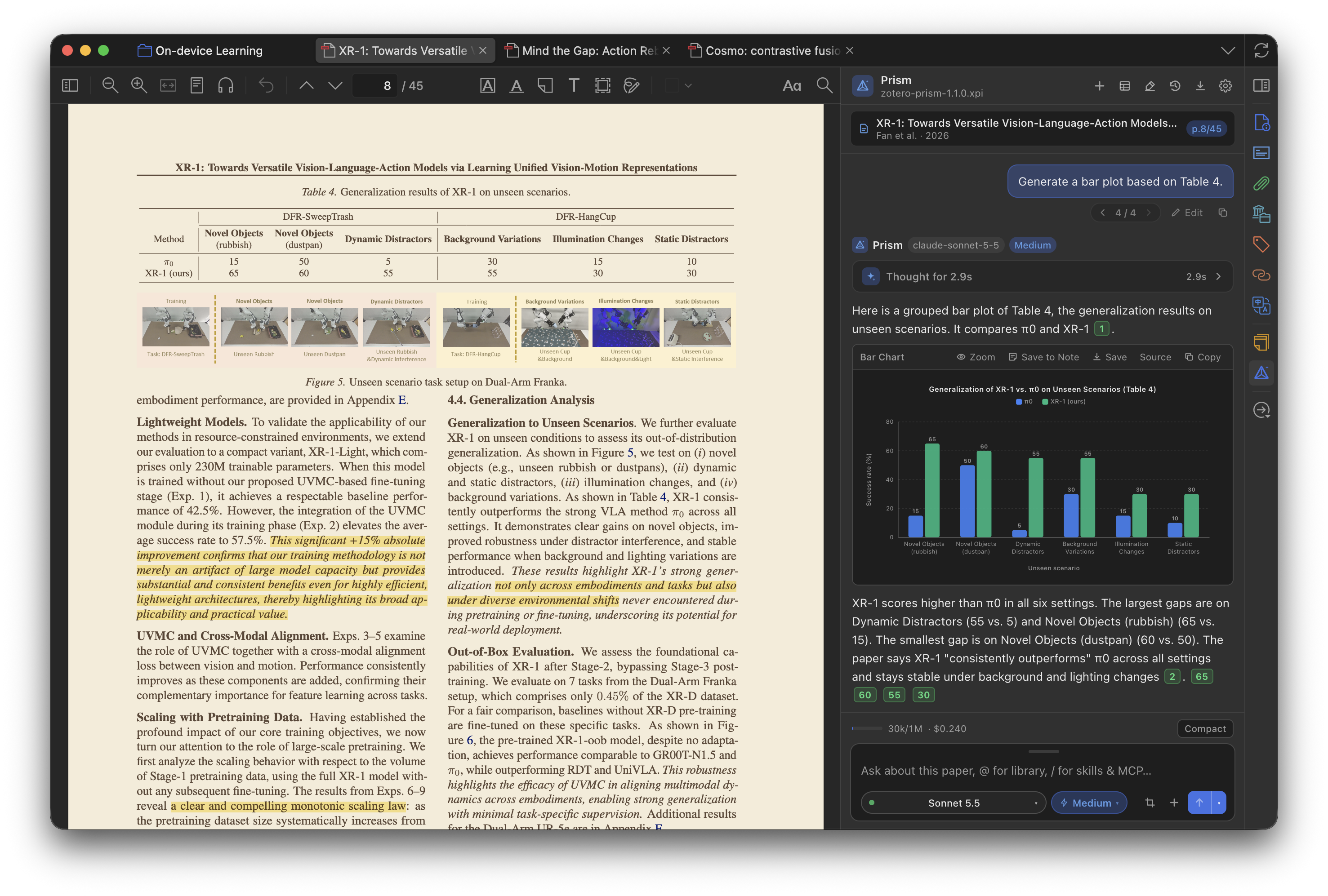
\RR、\NN、\ZZ、\EE、\PP等常用巨集)、highlight.js 程式碼區塊(附複製)、GFM 表格(附複製表格)、13 種 GitHub / Obsidian Callout 標註框(NOTE、INFO、ABSTRACT、SUMMARY、TIP、HINT、IMPORTANT、WARNING、CAUTION、DANGER、EXAMPLE、QUESTION、QUOTE,支援可摺疊[!TYPE]+/[!TYPE]-)、Markdown 註腳([^1]附懸停預覽),以及可摺疊<details>區塊。 - 互動式視覺卡片: 原生算繪 10 大 Mermaid 圖表家族(
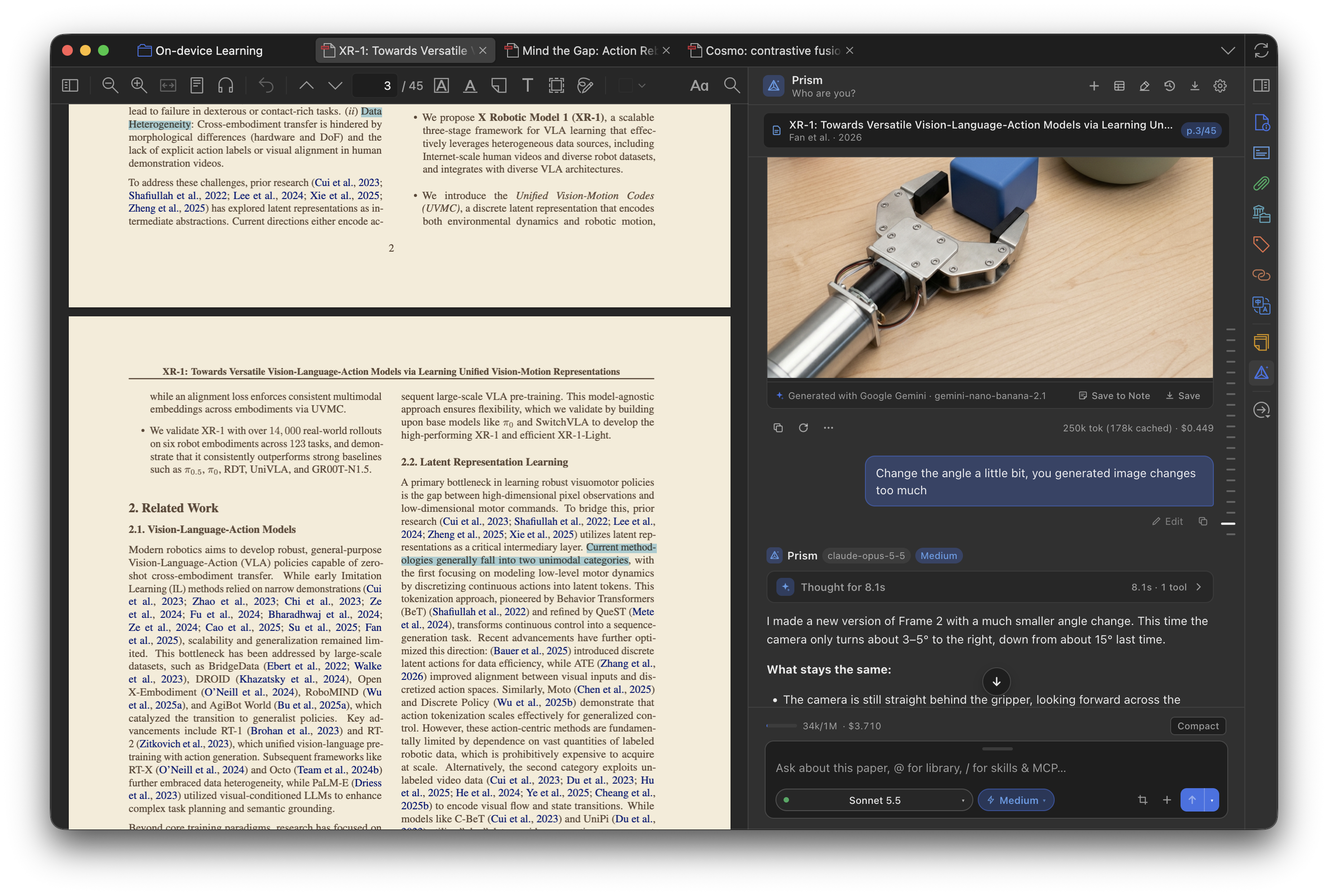
flowchart、sequenceDiagram、stateDiagram、mindmap、pie、timeline、classDiagram、erDiagram、xychart-beta、gantt)、Graphviz DOT、經安全淨化的內嵌 SVG、JSON 數據圖表(Chart.js、Vega-Lite、echarts/plot、bar、line、area、pie、doughnut、scatter)、CSV/TSV 表格及 ASCII 方框圖。每張卡片均配備行內工具列:放大、儲存至筆記、儲存、原始碼/預覽切換與複製。 - 圖像生成與音訊輸出: AI 生成的圖片會顯示
由 {model} 生成徽章以及行內儲存至筆記與下載圖片按鈕;系統會自動將最近生成的最多 6 張圖片帶入後續對話輪次,讓視覺模型能持續迭代微調圖表。若模型傳回音訊,則會自動算繪行內 HTML5<audio controls>播放器並可附帶逐字稿。
- KaTeX 數學公式(內建
7. 串流體驗:背景持續生成、排隊模式與自動捲動跟隨
- 切換論文/分頁背景持續串流: 在 Prism 回覆期間切換至其他文獻、分類資料夾或 Zotero 分頁絕不會中斷串流——生成任務會持續綁定原對話,當你切回原論文時即無縫恢復即時文字、思考計時、工具活動與審批提案。
- 智能自動捲動跟隨: 回覆串流期間只要你向上捲動閱讀前文,自動捲動便會立即暫停絕不與你爭搶畫面,同時顯示浮動
捲動至最新內容(↓)按鈕,一點即可跳回底部並恢復跟隨。 - 回覆生成期間傳送訊息(
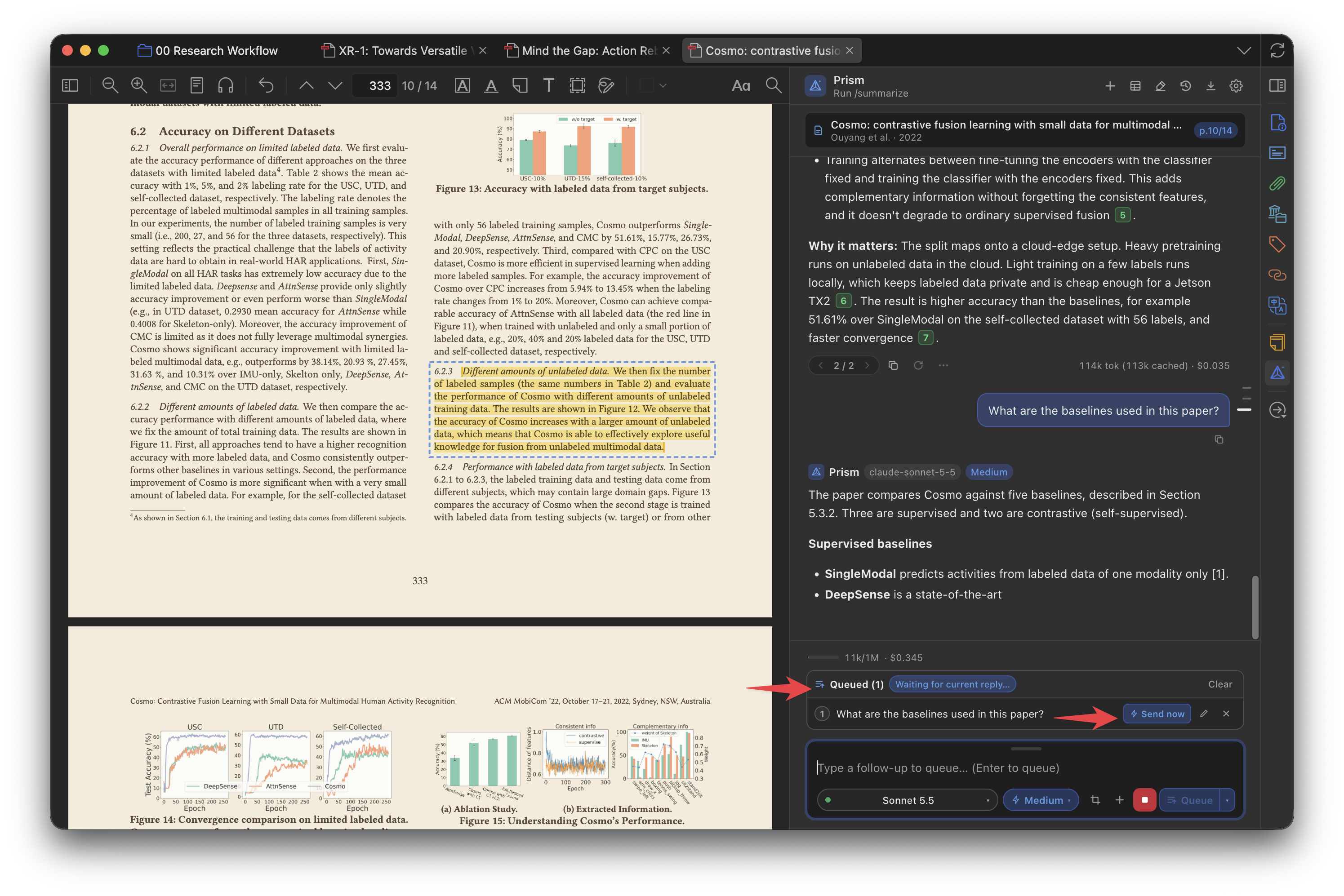
設定 → 一般設定 → 智能體與費用護欄):排隊傳送(預設): 後續追問會集中於輸入框上方的待傳送訊息佇列(Queue Tray),並按先進先出(FIFO)順序自動傳送。在佇列中你可隨時在佇列中上移、放回輸入框編輯(完整還原文字、@引用、技能、引文與圖片)、立即傳送、從佇列移除或清空。當你點擊停止/按Esc,或遇到錯誤/純本機私隱護欄攔截時,佇列會安全暫停(點擊傳送下一則即可恢復)。立即傳送: 俐落中止目前進行中的串流,並立刻發送你的新提問。- 單次快速覆寫: 隨時按下
⌘⇧↵/Ctrl+Shift+Enter或展開傳送按鈕旁的下拉選單(立即傳送此草稿/改為排隊傳送此草稿),無需改動預設設定。
8. 對話紀錄抽屜、樹狀分支、自動壓縮與搜尋
側邊欄 對話紀錄 抽屜
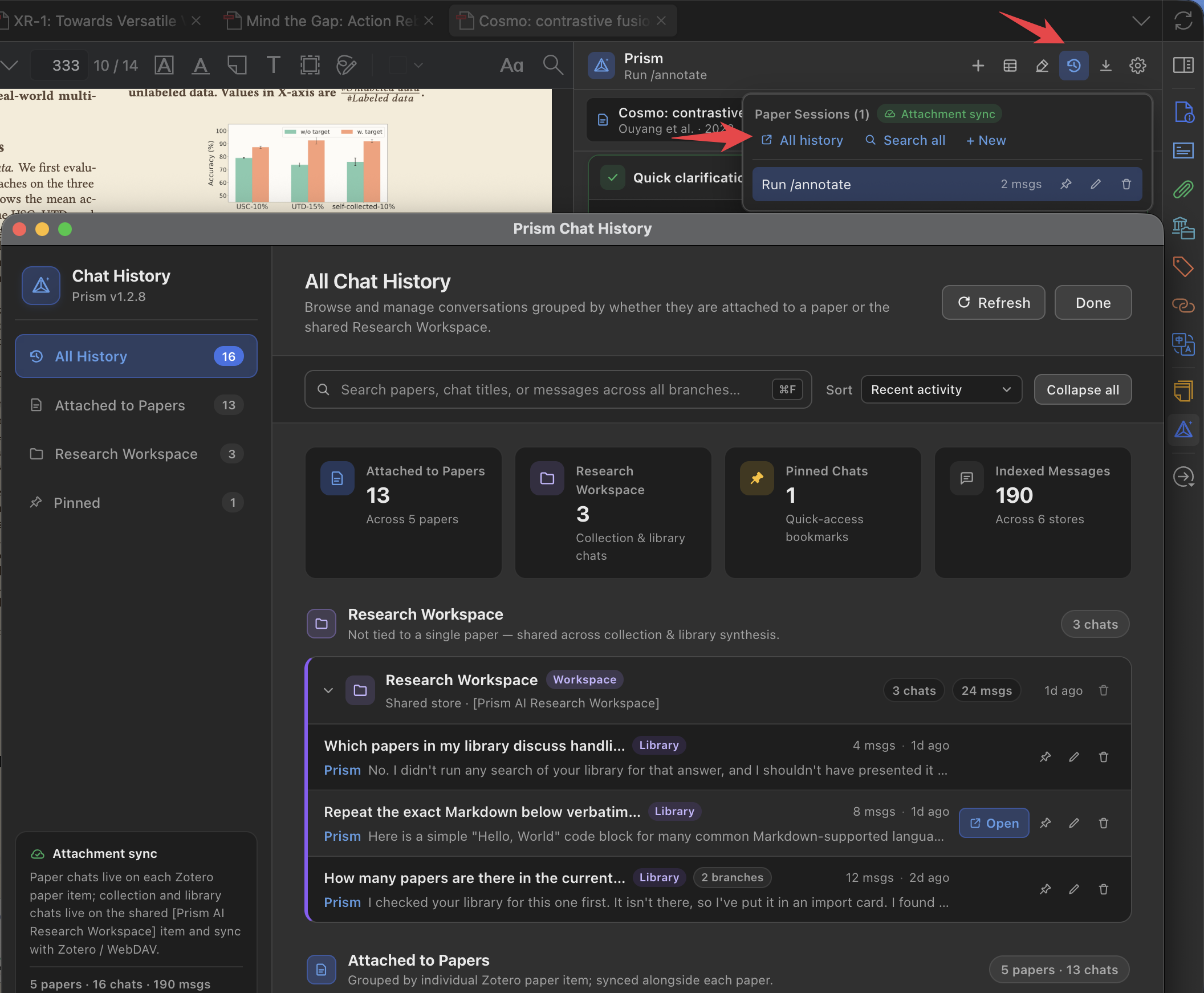
點擊側邊欄頂部的歷史圖示,毋須離開側邊欄即可管理目前文獻(或工作區)的所有對話:檢視即時同步狀態膠囊(附件同步 / 筆記同步 / 儲存中… / 同步錯誤)、已釘選 / 最近對話分組與訊息/分支計數(X 則訊息 · Y 分支)、連按兩下標題重新命名、釘選/取消釘選、刪除、+ 新增、清除全部、全域搜尋,或開啟獨立的 全部紀錄 視窗。空白新對話的歡迎畫面亦提供 自訂快捷提示詞 捷徑。
無損樹狀分支對話歷史
- 點擊任何過往提問上的編輯(支援增刪附加圖片、
@引用與/技能)或任何 AI 回覆上的重新生成,即可建立無損同級分支。 - 隨時以
< 1 / 2 >切換器比較不同分支;Prism 會自動記住每條分支最後檢視的末端節點。
自動與手動上下文壓縮
- 於 設定 → 一般設定 啟用
自動壓縮冗長對話(預設開啟;達上下文82%時自動觸發),或隨時點擊上下文資訊列 Token 計量條中的壓縮上下文(溢位錯誤橫幅亦提供立即壓縮上下文)。 - 條件支援時會優先採用 OpenAI 原生
/responses/compact或 Claude 原生壓縮 (估算達>= 45,000tokens 啟用,API 觸發門檻為50,000);否則經由 快速 / 輕量 路由建立保留 Zotero 鍵值與工具結果的用戶端檢查點。每次壓縮皆會呈現為附帶方式徽章(OpenAI 原生壓縮、Claude 原生壓縮或檢查點)的可摺疊卡片。
對話導覽列、對話內尋找、全域搜尋與澄清提問
- 右側對話導覽列: 當對話達到 2 輪或以上提問時,側邊欄右緣會浮現纖細導覽條——滑鼠懸停預覽各輪大綱,點擊即直達目標輪次。
- 對話內尋找(
⌘F/Ctrl+F): 醒目標示最多2,000處相符項,附Aa區分大小寫開關、支援F3/Shift+F3跳轉,且若相符文字位於已摺疊思考過程(<details>)內會自動展開定位。 - 跨文獻全域搜尋(
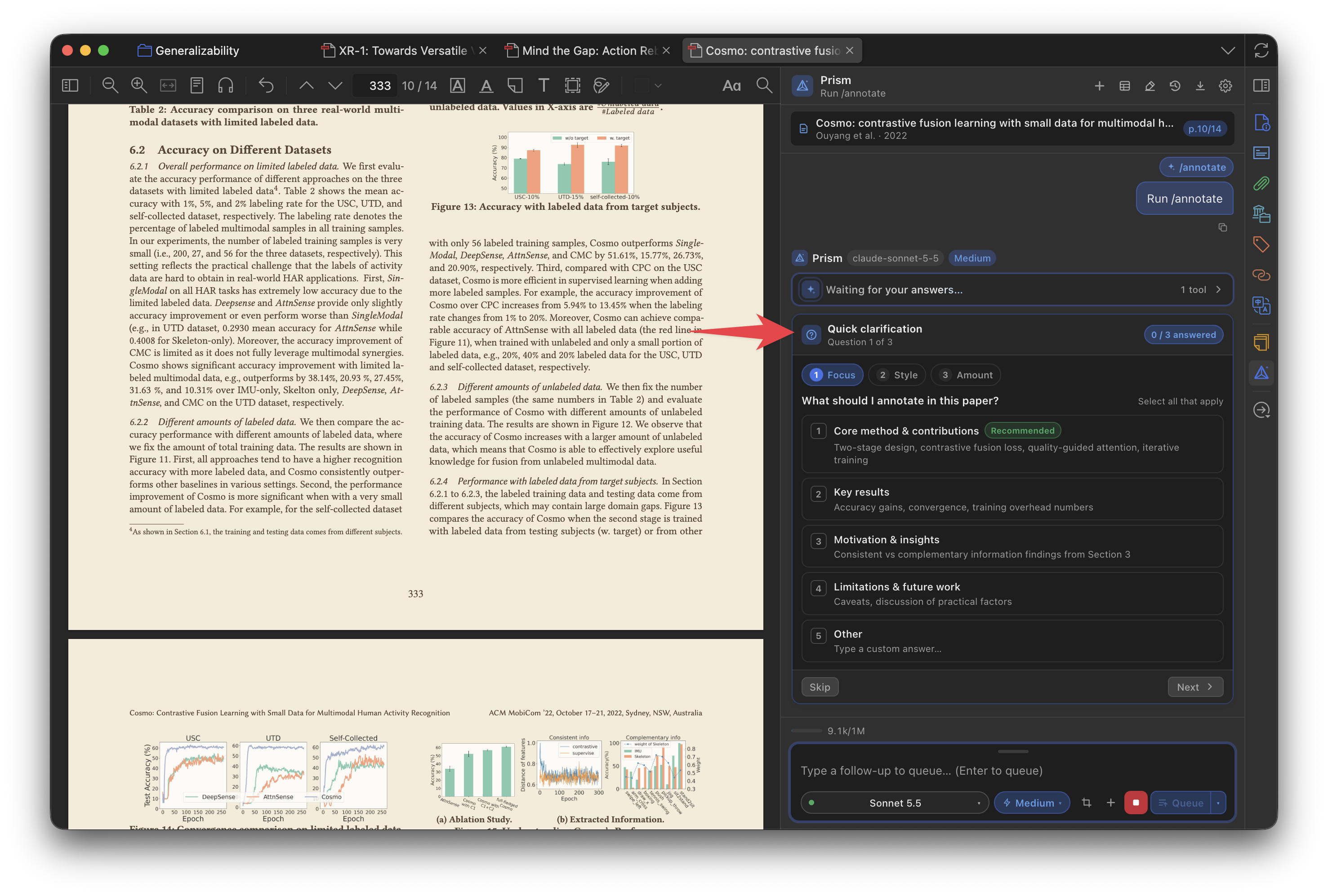
⌘⇧F/Ctrl+Shift+F): 跨所有文獻、工作區對話及歷史分支搜尋文字、@引用、/指令與引文,支援全部/已釘選/單篇文獻/工作區篩選標籤。 - 澄清提問卡片: 面對較為模糊的文獻整理、對比或多步驟指令時,Prism 可先主動查閱文獻庫再暫停彈出分頁式多題確認卡片(
1–6題、每題2–8個選項、附推薦徽章、選填上限1,000字元的其他自訂回答、上一題/下一題、使用預設方案繼續的略過,以及作答後可摺疊的摘要紀錄)。