논문 읽기, 인용 이동, 멀티모달 및 분기 트리 채팅
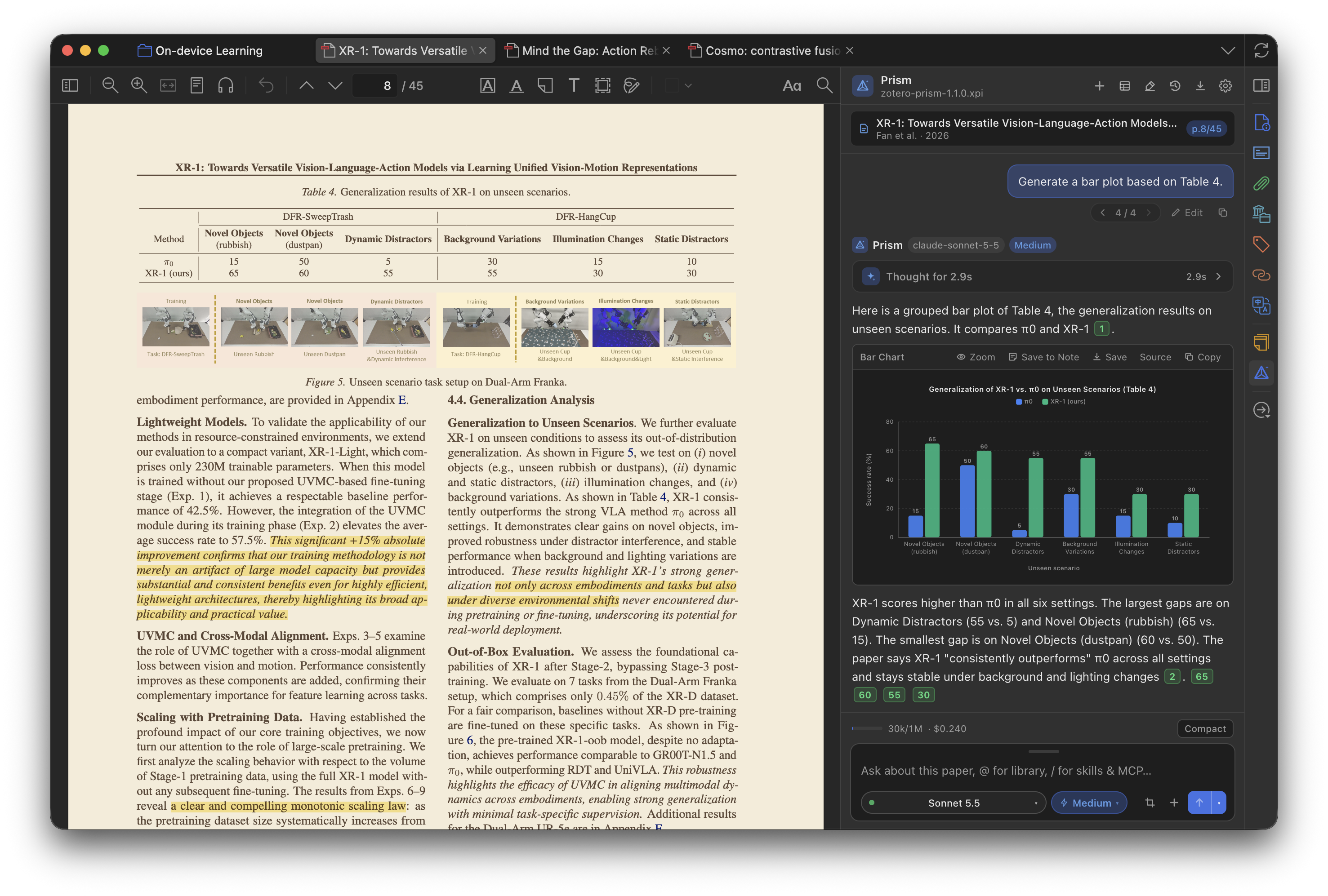
Prism은 Zotero의 오른쪽 창 안에 직접 상주하므로 PDF를 외부 브라우저 탭에 복사·붙여넣기하지 않고도 논문을 읽고, 인용을 검증하고, 그림을 캡처하고, 후속 질문을 대기열에 쌓으며 대화를 분기할 수 있습니다.
1. 자동 컨텍스트 범위, 컨텍스트 막대 및 상태 배너
Prism은 Zotero에서 현재 보고 있는 대상을 자동으로 추적해 상단 컨텍스트 막대에 표시합니다:
컨텍스트 막대 및 상단 배너의 추가 요소
- 제거 가능한 첨부 칩: 명시적
@멘션, 드래그한 인용문, 첨부 파일마다 예상 토큰 수(~Xk)와×제거 버튼이 표시됩니다. - 활성 페르소나 및 언어 배지:
페르소나 켜짐배지를 클릭하면 연구 페르소나를 원클릭으로 일시 중지/재개할 수 있으며, 선호 응답 언어 배지(예:EN,中文,자동외 언어 지정 시 표시)를 클릭하면 언어 설정으로 바로 이동합니다. - 토큰 미터, 세션 비용 및 수동 압축:
사용량 / 상한컨텍스트 토큰과 누적 세션 예상 USD 비용을 함께 표시하고, 프롬프트가 상한을 넘으면 경고하며, 원클릭압축(진행 중에는취소) 버튼을 제공합니다. - 고정 저장소 복귀 배너: Zotero에 다른 논문이 열려 있는 상태에서 워크스페이스 채팅이나 전체 검색으로 연 대화를 보고 있을 때 상단에 원클릭
현재 논문으로 돌아가기막대가 표시됩니다. - 오프라인 상태 배너: Zotero가 오프라인 상태가 되면, 로컬 LLM이 활성화된 경우 초록색
오프라인 모드 · 로컬 모델 {name} 실행 중막대를, 클라우드 모델이 활성화된 경우{name} 사용또는로컬 LLM 추가버튼이 달린 주황색오프라인 상태 · 클라우드 API를 사용할 수 없음막대를 표시합니다.
2. @ 멘션으로 정확한 항목 참조하기
입력창에서 @를 입력하면(줄 맨 앞이나 공백 뒤 — 이메일 주소 안에서는 작동하지 않음) Zotero의 정확한 항목을 현재 턴에 바로 불러올 수 있습니다.
@ 선택기의 5가지 필터 탭(전체, 논문, 노트, 컬렉션, 태그)을 전환하며 ↑ / ↓ + Enter 또는 Tab으로 선택하세요:
@논문— 다른 논문(서지 정보 + 기본 PDF)을 현재 턴에 고정해 즉시 비교합니다.@PDF/@스냅샷— 독립/보충 PDF, HTML 웹 스냅샷 또는 저장된 이미지 파일을 첨부합니다.@노트— 하위 또는 독립 Zotero 노트를 포함합니다(/edit-note,/check-citations,/review-note와 함께 쓰기 좋습니다).@컬렉션— 전체 계층 경로가 표시되는 특정 Zotero 컬렉션(하위 컬렉션 포함)을 참조합니다.@태그— 특정 사용자 태그가 붙은 항목을 참조합니다(최대250개 사용자 태그 표시; 내부_ai_*태그는 숨김).
첨부한 @ 멘션과 호출한 / 스킬은 전송된 사용자 말풍선(메시지 복사 버튼도 함께 제공)에 간결한 칩으로 표시되며, 편집 후 재생성할 때도 그대로 보존되고 수정 가능합니다.
3. 논문 주석 서랍, 파일 첨부기 및 드래그 앤 드롭
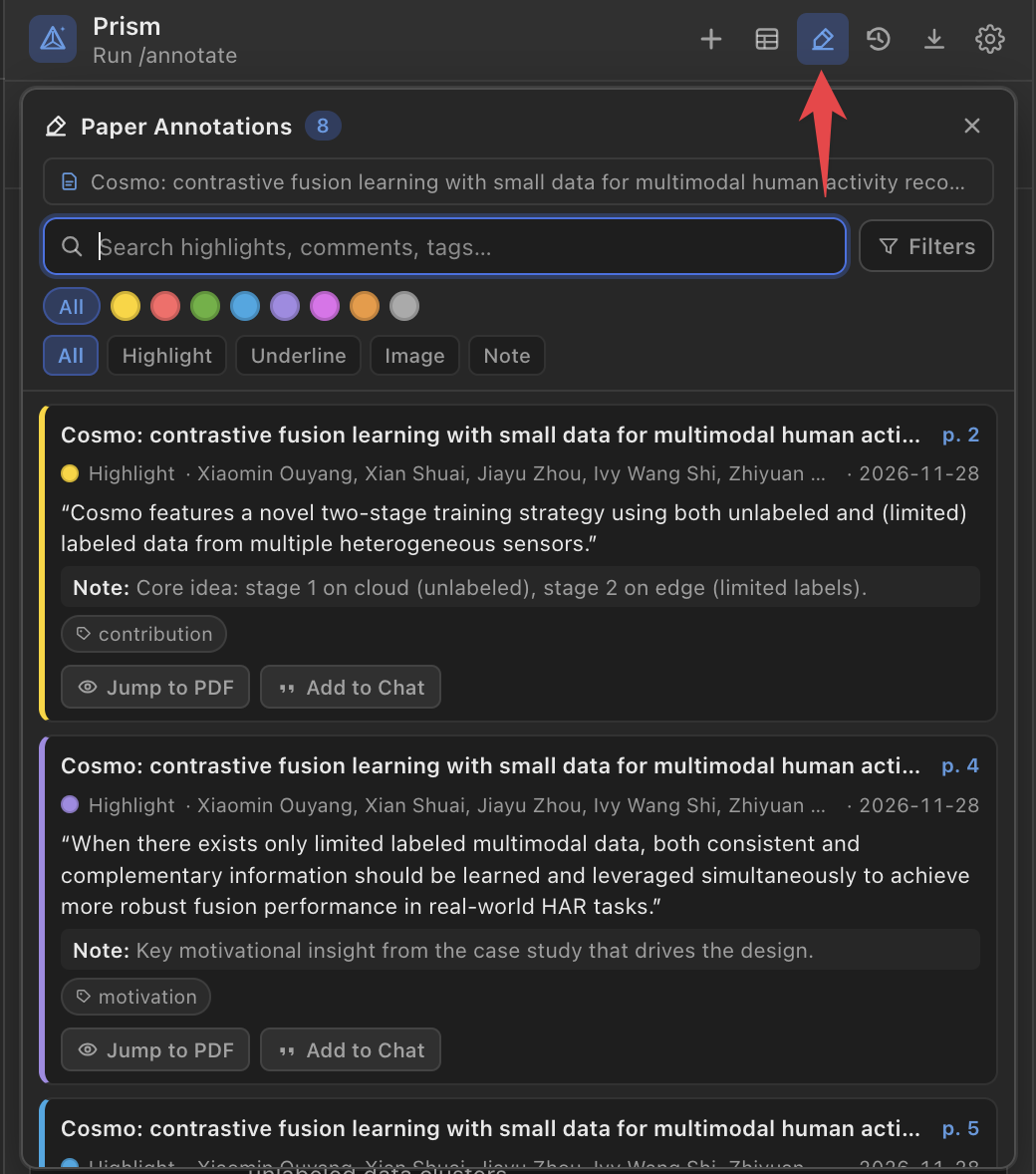
사이드바 상단의 형광펜 아이콘을 클릭하면 현재 활성 논문의 논문 주석 서랍이 열립니다:
- 필터: 주석 본문 검색, Zotero 8가지 색상 필터, 유형 필터(
전체,하이라이트,밑줄,이미지,메모), 그리고필터펼침 패널의메모,태그(자동 완성 지원),시작 날짜,종료 날짜를 지원합니다. (라이브러리 전체에서 저자나 컬렉션별로 주석을 검색하려면 채팅에서 질문하거나search_annotations도구를 사용하는/find-annotations를 실행하세요.) - 일치 항목별 작업:
PDF로 이동,채팅에 추가하거나 Prism 입력창으로 직접 드래그할 수 있습니다.
+ 버튼 또는 드래그 앤 드롭으로 파일 첨부
입력창 도구 모음의 + 파일 첨부(컴퓨터에서 파일 첨부) 버튼을 클릭하거나 입력창에 직접 드래그·드롭·붙여넣기할 수 있습니다(Prism이 열린 상태로 Zotero 리더에서 읽고 있을 때 OS 파일을 드롭하면 Zotero가 라이브러리 탭으로 자동 전환되는 동작을 Prism이 억제해 파일이 깔끔하게 Prism에 첨부됩니다):
- 라이브러리 창에서 끌어온 Zotero 항목, 컬렉션 및
zotero://링크 - Zotero PDF 주석(하이라이트, 밑줄, 이미지/영역 캡처, 자유 텍스트
Add Text, 스티커 메모, 잉크 주석) 및 원시 선택 PDF 텍스트(페이지 번호 자동 추출) - 이미지(스크린샷, 플롯, 클립보드 붙여넣기): 최대
1600px로 자동 리사이즈, 최대4 MB - 외부 PDF 파일: 최대
25 MB - 텍스트, 코드 및 과학 데이터 파일(
.py,.r,.tex,.csv,.json,.fasta,.vcf,.slurm등 모든 UTF-8 텍스트 파일): 최대2 MB
4. 근거 기반 클릭 이동 인용 배지
Prism이 [1], [p. 4], [Author 2024, p. 4] 또는 (p. 4) 같은 자연스러운 괄호 참조로 논문을 인용할 때, 본문 안에 간결한 번호 배지(1, 2, …)를 인라인으로 렌더링합니다 (번역문 안의 참고문헌 번호가 잘못 연결되지 않도록 /translate 실행 중에는 숫자 [1] 자동 근거 연결이 의도적으로 비활성화됩니다):
- 배지에 마우스를 올리거나 포커스하면 고정된 미리보기 카드가 열리며 저자-연도(또는 논문 제목), 섹션 / 페이지, 원문 발췌(verbatim quote), 그리고 클릭 가능한 하단
N페이지 해당 구절 하이라이트 이동버튼이 표시됩니다. - 배지를 클릭하면 Zotero의 PDF, EPUB 또는 웹 스냅샷 리더(개인 및 그룹 라이브러리 모두 지원)의 해당 페이지로 즉시 이동하며, 인용 구절을 중심으로 다중 펄스 깜빡임 하이라이트가 표시됩니다.
5. 리더 팝업, 원클릭 페이지 캡처 및 영역 캡처 질문(Crop-to-Chat)
Zotero 내장 리더에서 구절, 그림, 전체 페이지를 곧바로 Prism으로 보낼 수 있습니다:
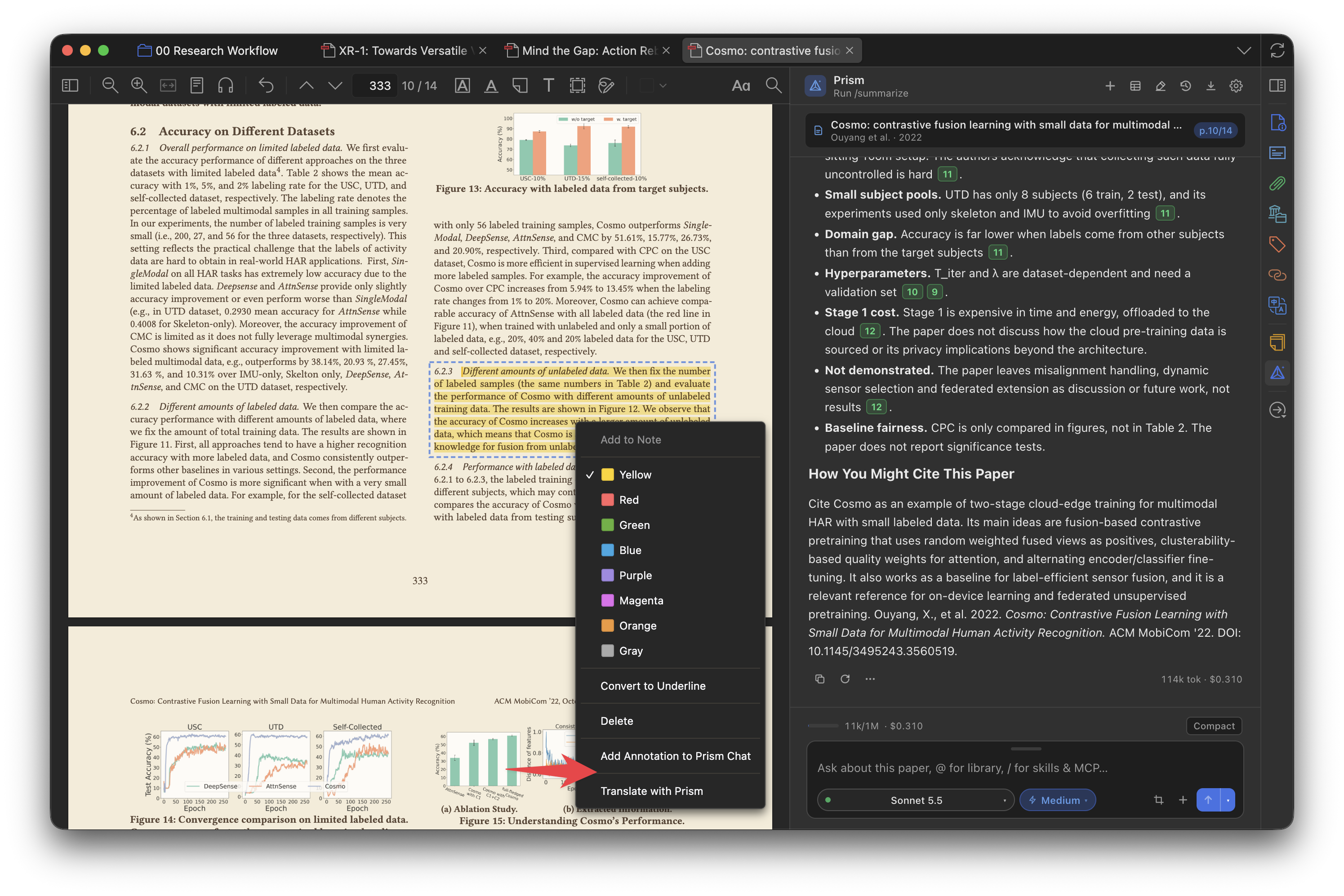
- 텍스트 선택 및 하이라이트 팝업: 텍스트를 선택하거나 저장된 하이라이트를 클릭하면 다음 버튼이 표시됩니다:
Prism에게 질문(클릭해 인용구를 입력창에 첨부하거나, 버튼 자체를 입력창으로 직접 드래그 가능)Prism으로 번역(사이드바를 열고 독립 설정된 번역 대상 언어로/translate를 즉시 실행)
- 영역 / 이미지 선택 팝업(Crop-to-Chat): 그림, 표 또는 수식 위에 영역 주석을 그리면 다음 버튼이 표시됩니다:
Prism에게 질문(잘라낸 이미지를 입력창에 첨부; 직접 드래그 가능)그림/표 설명(PNG 캡처를 첨부하고 입력창에/explain …초안을 미리 채워 주어 구체적인 질문을 덧붙인 뒤 전송 가능)
- 입력창 원클릭 PDF 페이지 캡처: Zotero 리더에서 PDF를 보는 동안 입력창 도구 모음의 캡처 아이콘(
현재 PDF 페이지의 그림/표를 이미지로 캡처)을 클릭하면 현재 보이는 PDF 페이지를 한 번에 이미지로 캡처합니다. - 리더 우클릭 컨텍스트 메뉴:
- 페이지 메뉴:
Prism에게 질문,그림/표 설명 (페이지 캡처)(입력창 초안 자동 입력) - 주석 사이드바 메뉴(최대 5개 주석 선택):
주석을 Prism 채팅에 추가,Prism으로 번역
- 페이지 메뉴:
6. WYSIWYG 입력창, 사고 과정 카드 및 오프라인 시각 렌더링
Typora 스타일 Markdown 입력창
- 자유로운 높이 조절: 입력창 상단의 높이 조절 핸들을 드래그(
36px – 520px, 세션 간 유지)하거나 더블클릭(또는 포커스 후Enter)으로 자동 크기를 복원하고↑/↓로 미세 조정할 수 있습니다. - 실시간 서식 지원: 실시간
#제목, 구문 강조 코드 펜스(닫는 펜스 또는 Enter 3회로 탈출), 실시간 GFM 파이프 표(Tab/Shift+Tab), 중첩 체크리스트(- [ ]),==하이라이트==,~아래첨자~,^위첨자^,<kbd>,<abbr>,:emoji:단축코드, 스마트 Markdown 붙여넣기(VS Code/Cursor/터미널에서 복사한 구문 강조 HTML 포함),⌘Click/Ctrl+Click링크 열기, 그리고 클릭 편집 가능한 KaTeX 수식(⌘⇧M/Ctrl+Shift+M또는$$+Enter; 수식을 클릭하면 실시간 KaTeX 미리보기 팝오버에서 바로 편집)을 지원합니다.
사고 과정 / 추론 표시 및 풍부한 오프라인 출력
- 실시간 진행 상태 및 사고 과정 카드: 현재 단계 상태(
컨텍스트 준비 중…,PDF 업로드 중…,MCP 도구에 연결 중…,모델 응답 대기 중…,도구 호출 준비 중…), 실시간 추출된 사고 단계 제목, 경과 타이머(X.X초 동안 사고함),자동 라우팅 → {target}배지가 달린 도구 실행 칩, 펼쳤을 때 제공되는사고 과정 복사버튼을 표시합니다. - 확장 학술 Markdown(100% 오프라인, CDN 없음):
- KaTeX 수식(내장
\RR,\NN,\ZZ,\EE,\PP매크로 포함),복사버튼이 달린 highlight.js 코드 블록,표 복사버튼이 달린 GFM 표, 13종 GitHub/Obsidian 콜아웃(Callout)(NOTE,INFO,ABSTRACT,SUMMARY,TIP,HINT,IMPORTANT,WARNING,CAUTION,DANGER,EXAMPLE,QUESTION,QUOTE— 접기 가능한[!TYPE]+/[!TYPE]-포함), Markdown 각주([^1]호버 미리보기 지원), 접을 수 있는<details>블록. - 대화형 시각 카드: 10종 Mermaid 다이어그램(
flowchart,sequenceDiagram,stateDiagram,mindmap,pie,timeline,classDiagram,erDiagram,xychart-beta,gantt), Graphviz DOT, 살균 처리된 인라인 SVG, JSON 차트(Chart.js,Vega-Lite,echarts/plot,bar,line,area,pie,doughnut,scatter), CSV/TSV 표, ASCII 박스 다이어그램을 렌더링합니다. 모든 카드에는확대,노트에 저장,저장,원본/미리보기전환,복사인라인 도구 모음이 제공됩니다. - 생성 이미지 및 오디오 출력: AI가 생성한 이미지는
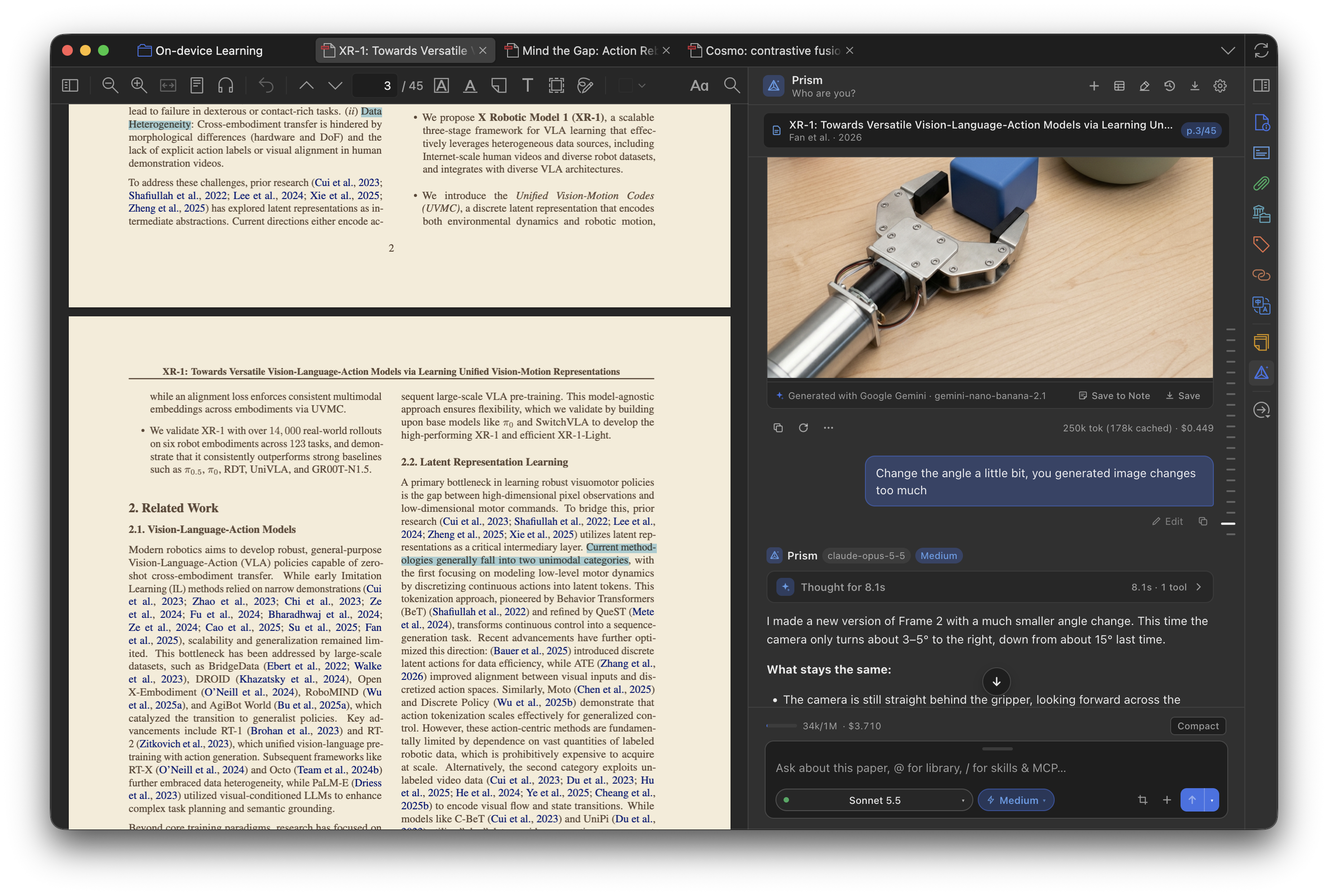
{model}로 생성배지와 함께노트에 저장,저장버튼을 표시하며, 최근 생성된 이미지 최대 6장이 후속 턴에 자동으로 이어져 비전 모델이 그림을 반복 수정할 수 있습니다. 오디오를 반환하는 모델은 선택적 전사 텍스트와 함께 인라인 HTML5<audio controls>플레이어로 렌더링됩니다.
- KaTeX 수식(내장
7. 스트리밍: 백그라운드 실행, 대기열 모드 및 자동 따라가기 스크롤
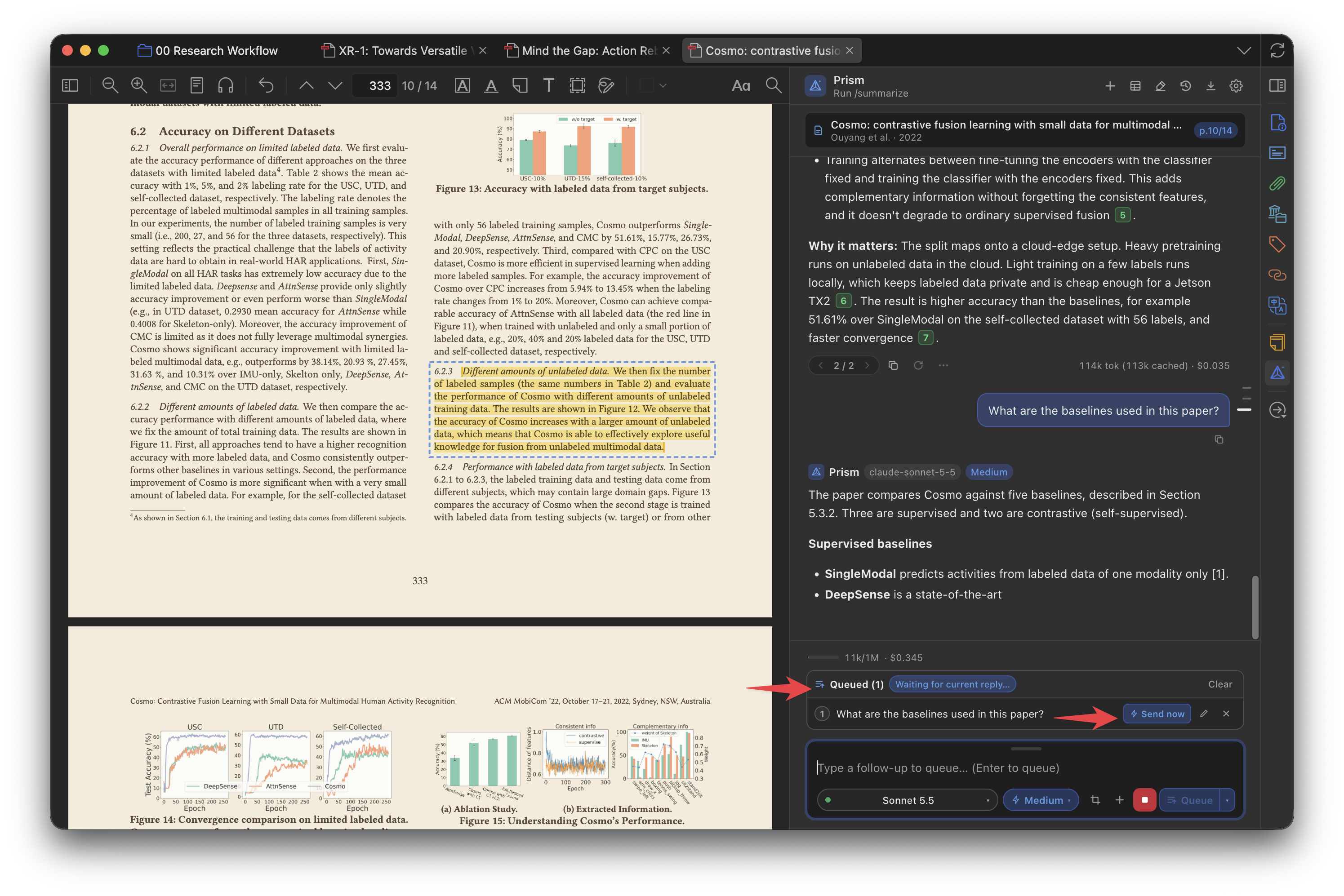
- 논문/탭 전환 중 백그라운드 스트리밍: Prism이 응답하는 도중에 다른 논문, 컬렉션 또는 Zotero 탭으로 전환해도 스트림이 절대 중단되지 않습니다—생성은 원래 세션에 묶인 채 백그라운드에서 계속 진행되며, 다시 돌아오면 실시간 텍스트, 사고 타이머, 도구 활동 및 승인 제안이 매끄럽게 복원됩니다.
- 스마트 자동 따라가기 스크롤: 스트리밍 중 위로 스크롤하면 사용자의 읽기를 방해하지 않도록 자동 스크롤이 일시 정지되며, 하단에 떠 있는
최신 내용으로 스크롤(↓) 버튼을 눌러 맨 아래로 이동하고 자동 추적을 재개할 수 있습니다. - 응답 생성 중 메시지 전송 (
설정 → 일반 설정 → 에이전트 및 비용 가드레일):대기열(기본값): 후속 메시지가 입력창 위의 대기열 트레이에 모여 FIFO 순서대로 자동 전송됩니다. 트레이 안에서 위로 이동, 입력창에서 편집(텍스트·멘션·스킬·인용·이미지 모두 복원), 지금 보내기, 대기열에서 제거, 비우기가 가능합니다. 중지 클릭 /Esc입력, 오류, 또는 개인정보 보호 가드레일 차단 시 대기열이 안전하게 일시 중지되며다음 보내기로 재개할 수 있습니다.지금 보내기: 활성 스트림을 깔끔하게 중단하고 새 프롬프트를 즉시 전송합니다.- 일회성 즉시 전환: 기본 설정을 바꾸지 않고도
⌘⇧↵/Ctrl+Shift+Enter를 누르거나 전송 버튼 분할 메뉴(이 초안 지금 보내기/이 초안 대기열에 넣기)를 사용할 수 있습니다.
8. 채팅 기록 서랍, 분기 트리, 자동 압축 및 검색
사이드바 채팅 기록 서랍
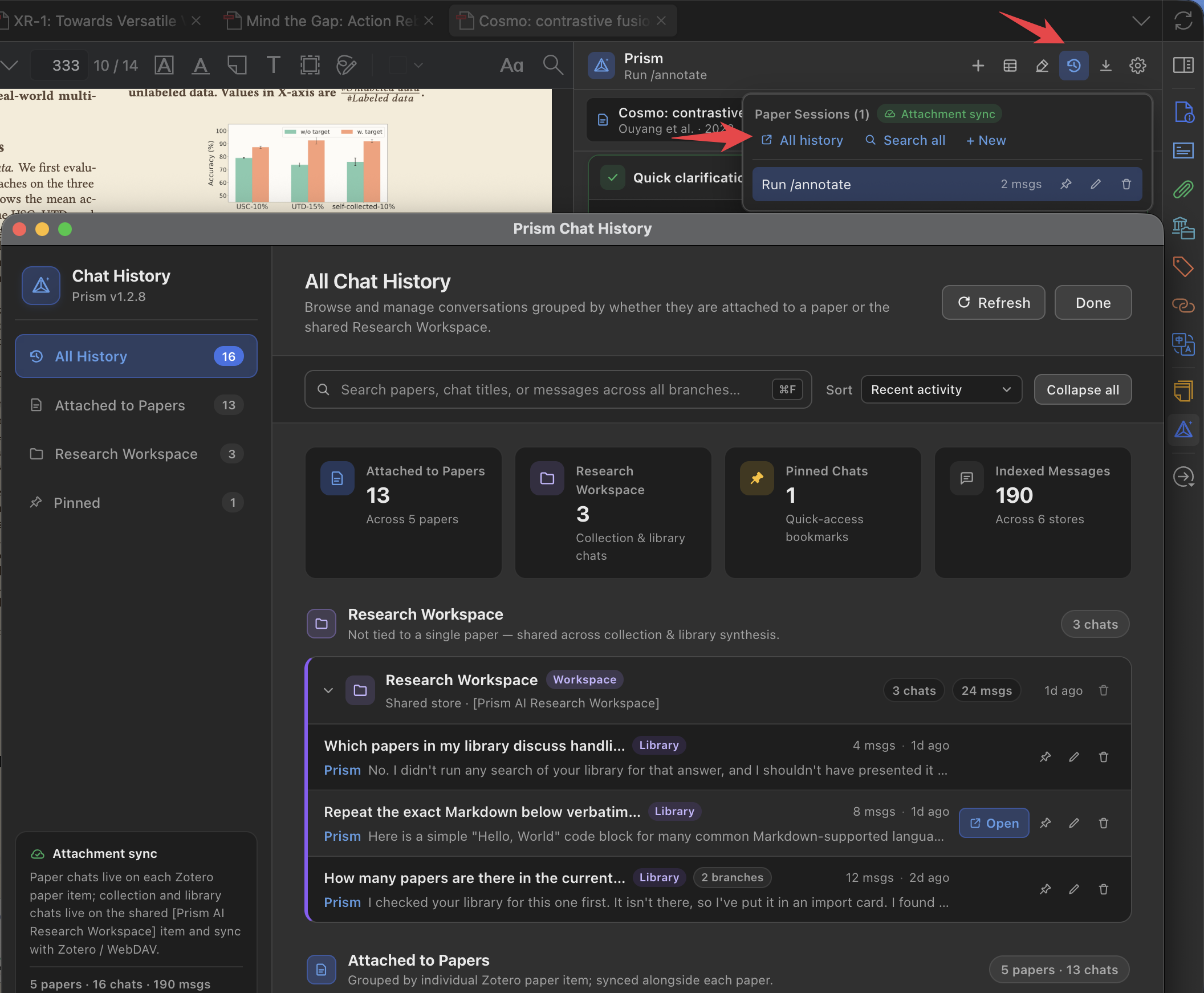
사이드바 상단의 기록 아이콘을 클릭하면 사이드바를 벗어나지 않고 활성 논문(또는 워크스페이스)의 세션을 관리할 수 있습니다. 실시간 동기화 상태 배지(첨부 동기화 / 노트 동기화 / 저장 중… / 동기화 오류), 메시지·분기 수가 표시되는 고정됨 / 최근 채팅 그룹, 제목 더블클릭 이름 변경, 고정/해제, 삭제, + 새로 만들기, 모두 삭제, 전체 검색, 그리고 독립 창 전체 기록 열기를 지원합니다. 빈 채팅 시작 화면에는 빠른 프롬프트 편집 바로가기도 제공됩니다.
비파괴 분기 트리 기록
- 이전 사용자 메시지의 편집(첨부 이미지·
@멘션·/스킬 추가/제거 지원)이나 AI 응답의 다시 시도를 클릭하면 기존 경로를 지우지 않고 새 형제 분기를 생성합니다. < 1 / 2 >페이저로 언제든 분기를 오갈 수 있으며, Prism은 각 분기의 마지막 활성 리프 노드를 기억합니다.
자동 및 수동 컨텍스트 압축
- 설정 → 일반 설정에서
긴 대화 자동 압축(기본값: 켜짐 · 컨텍스트82%도달 시 자동 실행)을 활성화하거나, 컨텍스트 막대 토큰 미터의압축버튼(또는 용량 초과 오류 배너의지금 컨텍스트 압축)을 클릭하세요. - 가능한 경우 OpenAI 네이티브
/responses/compact또는 Claude 네이티브 압축 (추정>= 45,000토큰 이상 시 자격 충족, API 트리거50,000)을 사용하며, 그 외에는 고속 / 저비용 라우트로 Zotero 키와 도구 결과를 보존하는 클라이언트 체크포인트를 만듭니다. 각 압축 지점은 방식 배지(OpenAI 네이티브,Claude 네이티브,체크포인트)가 달린 접이식 카드로 표시됩니다.
대화 내비게이터, 채팅 내 찾기, 전체 검색 및 확인 질문
- 대화 내비게이터 레일: 사용자 턴이 2턴 이상이면 오른쪽 가장자리에 나타나며, 마우스를 올려 턴 목록을 미리 보고 클릭해 원하는 턴으로 바로 이동할 수 있습니다.
- 현재 채팅에서 찾기(
⌘F/Ctrl+F): 최대2,000개 일치 항목을 강조 표시하고대소문자 구분(Aa) 토글과F3/Shift+F3탐색을 지원하며, 접혀 있는 사고 과정(<details>) 블록 안에 일치 항목이 있으면 자동으로 펼쳐 줍니다. - 전체 채팅 통합 검색(
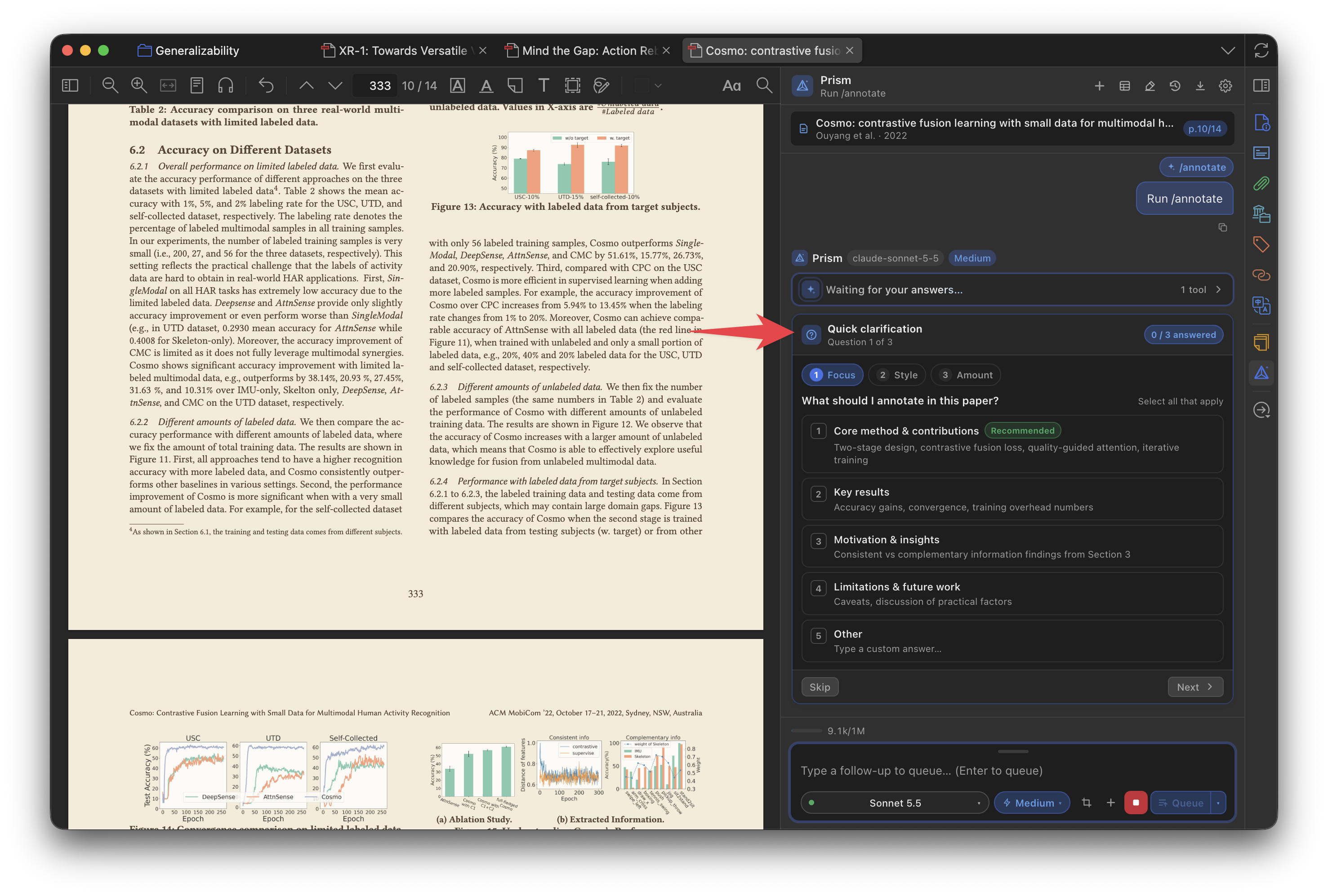
⌘⇧F/Ctrl+Shift+F): 모든 논문, 워크스페이스 채팅, 다른 분기의 본문·@멘션·/명령·인용문을전체/고정됨/논문/워크스페이스칩으로 필터링해 검색합니다. - 확인 질문 카드: 모호한 정리·비교·다단계 요청에서는 Prism이 먼저 라이브러리를 확인한 뒤 탭 형태의 다중 질문 카드(
1–6개 질문, 질문당2–8개 선택지,추천배지, 최대1,000자 선택적기타입력,이전/다음, 기본값으로 진행하는건너뛰기, 접이식 응답 요약)로 일시 정지해 의도를 명확히 확인합니다.