시작하기 및 워크스페이스 둘러보기
Prism(zotero-prism)은 Zotero의 라이브러리 화면과 PDF / EPUB / 웹 스냅샷 리더의 오른쪽 창에 직접 내장되어 동작합니다. 모든 기능은 Zotero 내부에서 로컬로 실행되며, 계정 가입 없음, 중계 프록시 서버 없음, 텔레메트리 없음을 원칙으로 합니다.
시스템 요구 사항
- Zotero: macOS, Windows 또는 Linux 환경의
7.0–10.*버전 - AI 백엔드(최소 1개 필요):
- OpenAI, Anthropic Claude, Google Gemini, DeepSeek, OpenRouter 또는 OpenAI/Claude 호환 게이트웨이의 클라우드 API 키, 또는
- Ollama, LM Studio, vLLM 같은 로컬 모델 서버(API 키와 인터넷 연결 불필요)
1. .xpi 플러그인 설치
- GitHub Releases에서 최신
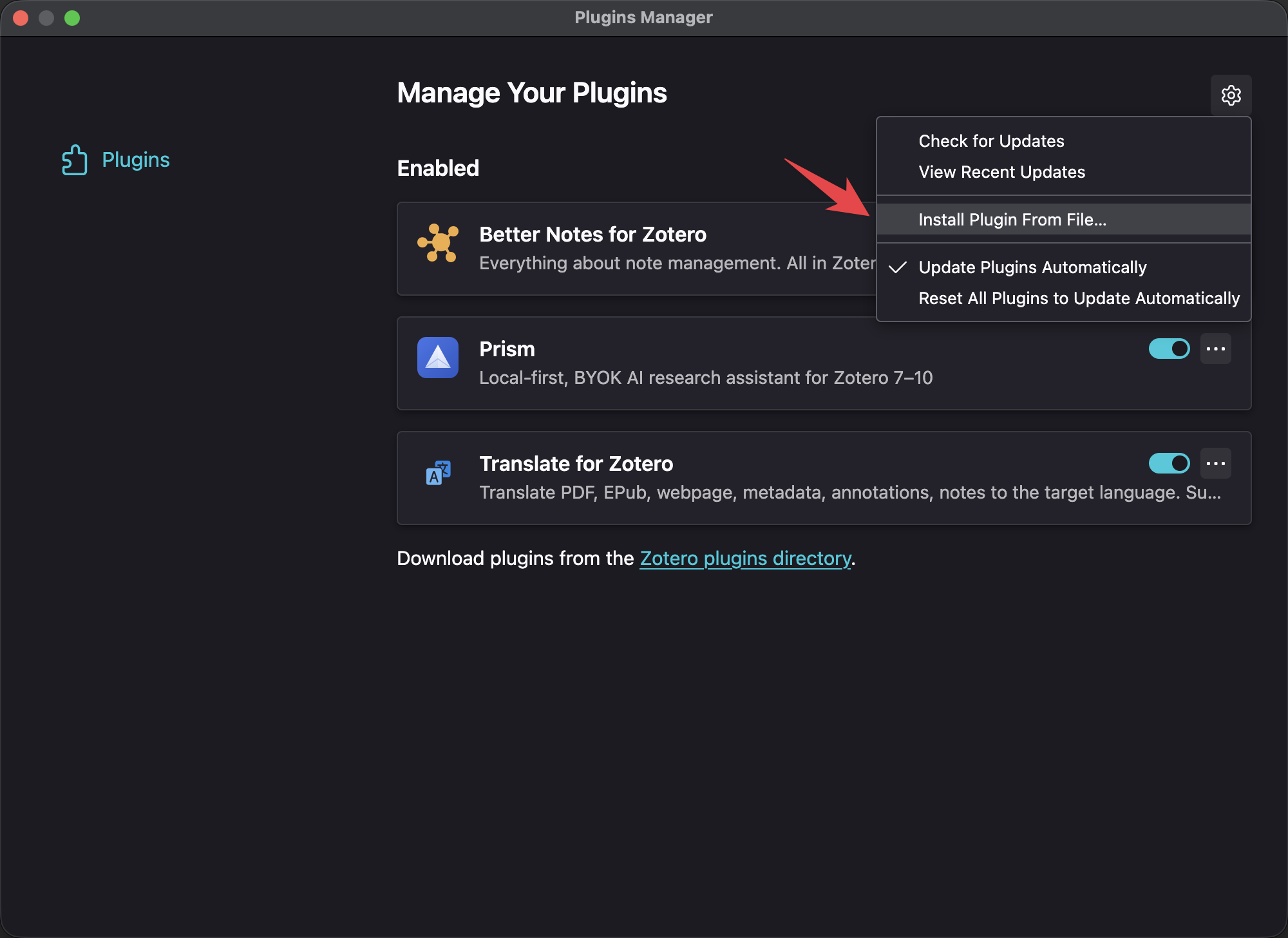
zotero-prism-<version>.xpi파일을 내려받습니다. - Zotero를 열고 도구 → 플러그인(Tools → Plugins)(또는 도구 → 부가 기능)으로 이동합니다.
- 오른쪽 상단의 톱니바퀴 아이콘(⚙)을 클릭하고 파일에서 플러그인 설치…(Install Plugin From File…)를 선택합니다.
- 내려받은
.xpi파일을 선택하고, 안내가 표시되면 Zotero를 다시 시작합니다.
2. Prism 열기 및 첫 실행 설정 완료
언제든 다음 방법으로 Prism 사이드바를 열고 닫을 수 있습니다:
- Zotero의 오른쪽 항목 창(Item Pane) / 리더 컨텍스트 창 세로 사이드 내비게이션(정보, 노트, 태그, 관련 항목 바로 옆)의 Prism 아이콘 클릭
- Zotero 메뉴 막대의
도구 → Prism AI 사이드바 토글선택 - 단축키
⌘J(macOS) /Ctrl+J(Windows & Linux) 입력
Prism은 Zotero의 기본 오른쪽 창을 가득 채우며, Zotero의 창 분할선(splitter)을 드래그하면 그에 맞춰 부드럽게 너비가 조절됩니다.
처음 실행하면 Prism 사이드바에 3단계 빠른 설정 카드가 나타납니다:
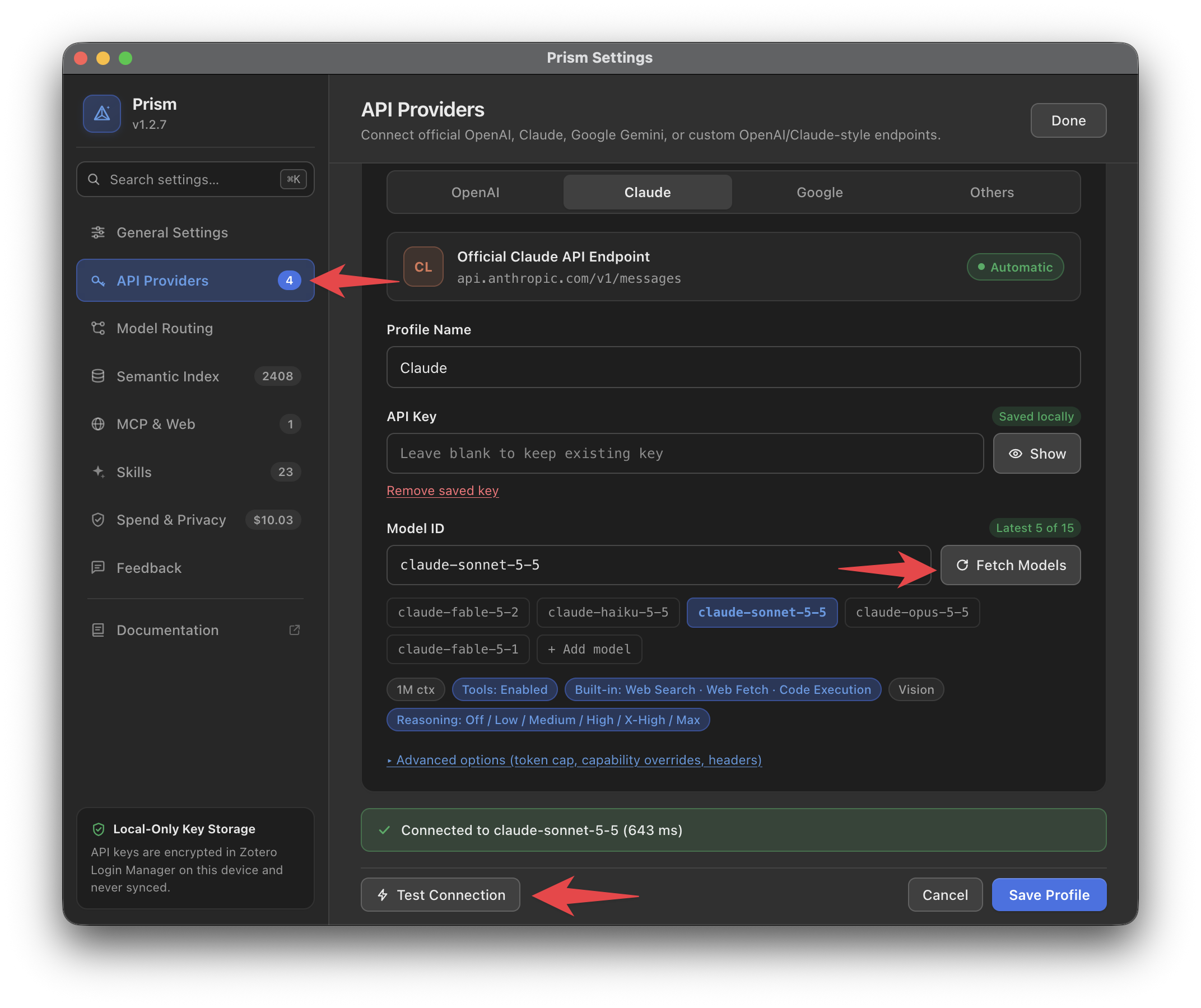
- 모델 패밀리 선택: OpenAI, Claude, Google Gemini 또는 기타 / Ollama 중 하나를 클릭하면 해당 프로토콜이 미리 선택된 상태로 Prism 설정 → API 공급자가 바로 열립니다.
- API 키(또는 로컬 기본 URL) 붙여넣기: API 키는 Zotero의 로그인 관리자(
Services.logins)에 로컬로 암호화되어 저장되며, 절대 동기화되거나 내보내지지 않습니다. 연결 테스트및모델 가져오기클릭: Prism이 계정에서 사용 가능한 실시간 모델 목록을 불러와 출시 최신순으로 정렬합니다. 설정 창을 닫고(완료) 바로 논문 읽기를 시작하세요.
3. Prism의 창 및 화면 둘러보기
Prism은 무거운 연구 작업도 답답함 없이 처리할 수 있도록 내장 사이드바와 목적별 전용 네이티브 창들을 제공합니다:
모델, 컬렉션, 저장된 매트릭스, 언어 등 선택지가 10개 이상인 Prism의 모든 드롭다운에는 다중 토큰 인라인 검색창과 완전한 키보드 탐색(↑ / ↓, Home / End, Enter, Esc)이 자동으로 포함됩니다.
4. 언어, 글꼴 크기 및 사용자 지정 단축키
Prism 설정 → 일반 설정을 엽니다(왼쪽 레일 하단의 온라인 문서 링크를 클릭하면 활성 UI 언어에 맞는 이 온라인 매뉴얼이 브라우저에서 바로 열립니다):
- 오프라인 내장 6개 UI 언어:
자동 — Zotero 언어 따르기를 선택하거나, Zotero를 재시작하지 않고 English (US), English (UK), 简体中文, 繁體中文, 日本語, 한국어 간에 실시간으로 전환할 수 있습니다. 변경 즉시 사이드바, 모든 Prism 창, Zotero 메뉴, Zotero 설정 창, 리더 팝업에 반영됩니다. - 독립적인 글꼴 크기 조절:
- 채팅 본문 글꼴 크기(
11px – 20px, 기본값13px): 대화 본문과 입력창의 가독성을 조절합니다. - 플러그인 UI 글꼴 크기(
11px – 20px, 기본값13px): 사이드바, 탭, 버튼, 서랍 및 독립 창 전체 UI 크기를 비례적으로(85% – 154%) 확대/축소합니다.
- 채팅 본문 글꼴 크기(
- 사이드바 단축키 사용자 지정: 기본 프리셋(
Accel+J,Accel+Shift+P,Accel+Shift+A,Alt+P) 중에서 선택하거나사용자 지정 입력…을 클릭해 원하는 키 조합을 지정할 수 있습니다.
5. 전체 키보드 단축키 참조
사이드바 및 탐색
Markdown 입력창
독립 창
6. 자동 및 원클릭 업데이트
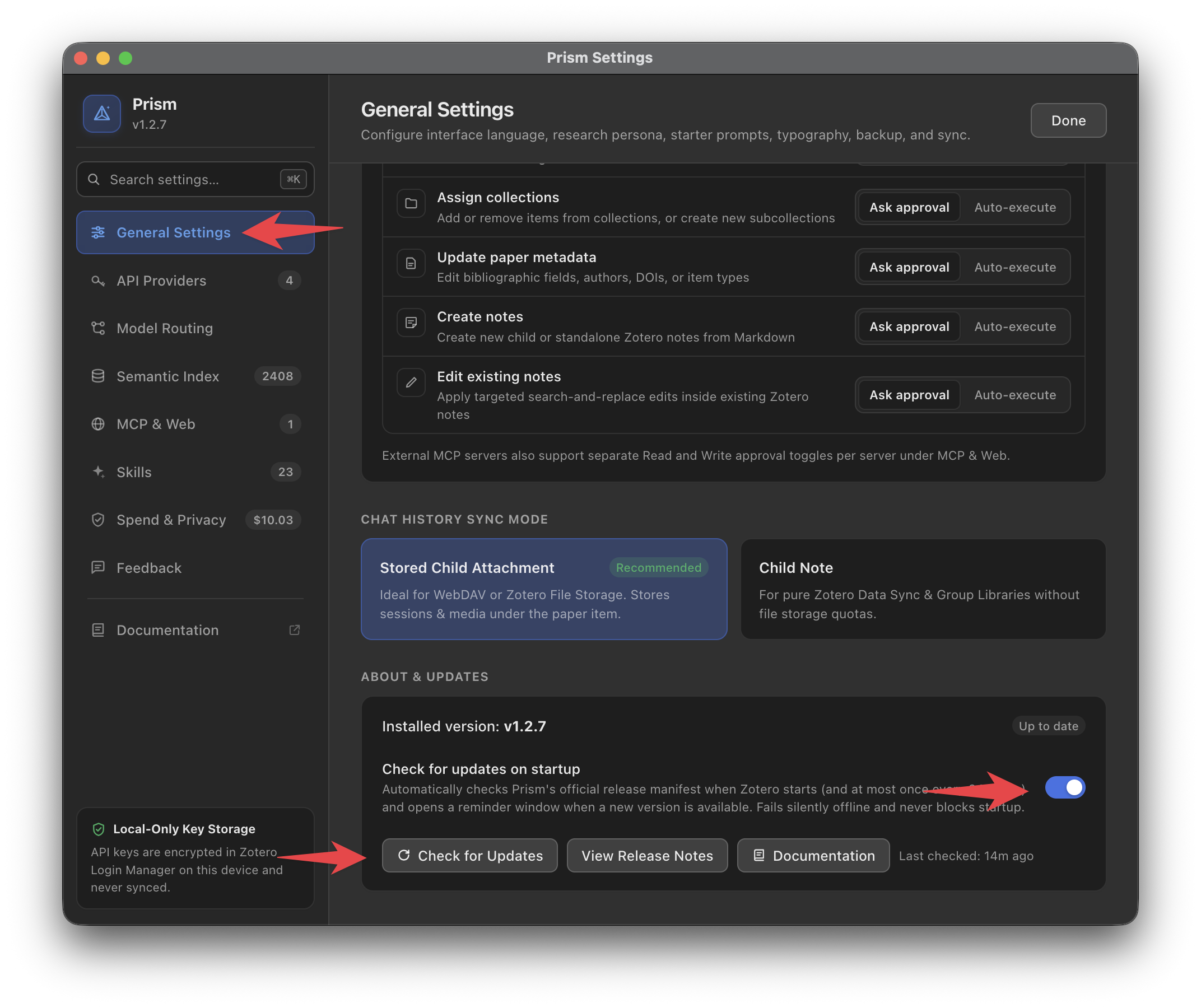
태그된 모든 Prism 릴리스는 암호학적 SHA-512 무결성 검증이 포함된 Zotero 호환 update.json 매니페스트를 제공합니다(안정판과 베타/프리릴리스 채널이 별도 매니페스트로 분리되어 있습니다).
방법 A: Zotero 시작 시 자동 확인 및 알림 팝업 (기본 활성화)
Zotero가 시작될 때마다 Prism이 공식 릴리스 매니페스트를 가볍게 비차단 방식으로 확인합니다(오프라인에서는 조용히 건너뛰며 시작을 방해하지 않습니다). 새 버전이 감지되면 화면 중앙에 Prism 업데이트 알림 창이 열리며 다음 작업을 바로 수행할 수 있습니다:
vX.Y.Z 설치클릭으로 공식.xpi다운로드, SHA-512 무결성 검증, ZoteroAddonManager설치 및 자동 리로드를 한 번에 완료합니다.릴리스 노트 보기로 변경 사항을 확인합니다.나중에 알림(다음 Zotero 실행 시 다시 안내) 또는이 버전 건너뛰기(더 높은 버전이 출시될 때까지 알림 생략)를 선택할 수 있습니다.- 팝업 하단 체크박스 또는 Prism 설정 → 일반 설정 → 정보 및 업데이트의
Zotero 시작 시 자동으로 업데이트 확인에서 언제든 켜거나 끌 수 있습니다.
방법 B: Prism 설정 내 수동 원클릭 업데이트
- Prism 설정 → 일반 설정 → 정보 및 업데이트를 엽니다(새 업데이트가 감지되면 설정 왼쪽 레일의
↑ vX.Y.Z배지를 바로 클릭해도 됩니다). - 업데이트 확인을 클릭하거나 Zotero 시작 시 자동으로 업데이트 확인을 설정합니다 (기본값: 켜짐 · 실행 중에는 24시간당 최대 1회 확인하며 Zotero가 오프라인이면 조용히 건너뜁니다).
- 새 버전이 감지되면
vX.Y.Z 설치를 클릭합니다. Prism이 공식 GitHub.xpi패키지를 내려받아 Zotero의AddonManager를 통해sha512해시를 검증하고 설치한 뒤 자동으로 다시 로드합니다.
AI 응답이 아직 스트리밍 중일 때 설치를 클릭하면, 생성 중인 내용을 잃지 않도록 Prism이 잠시 멈추고 응답 완료를 기다릴지 아니면 계속 설치를 진행할지 확인합니다.
방법 C: Zotero 백그라운드 자동 업데이트
Zotero에서 도구 → 플러그인 → ⚙ → 플러그인 자동 업데이트가 켜져 있는지 확인하세요. 정보 및 업데이트 카드에서 릴리스 노트 보기, 온라인 문서, Zotero 부가 기능 관리자 열기로도 바로 이동할 수 있습니다.