快速开始与界面导览
Prism(zotero-prism)直接嵌入 Zotero 的右侧面板,无缝覆盖文献库视图与 PDF / EPUB / 网页快照阅读器。所有功能均在你的本地 Zotero 环境中运行——无需注册账号、无云端中转服务器、零遥测追踪。
系统要求
- Zotero: 支持 macOS、Windows 与 Linux 上的
7.0–10.*版本。 - AI 后端(至少配置一项):
- 来自 OpenAI、Anthropic Claude、Google Gemini、DeepSeek、OpenRouter 或任意 OpenAI/Claude 兼容网关的云端 API 密钥;或者
- Ollama、LM Studio 或 vLLM 等本地大模型服务(无需 API 密钥,也不必联网)。
1. 安装 .xpi 插件
- 前往 GitHub Releases 下载最新的
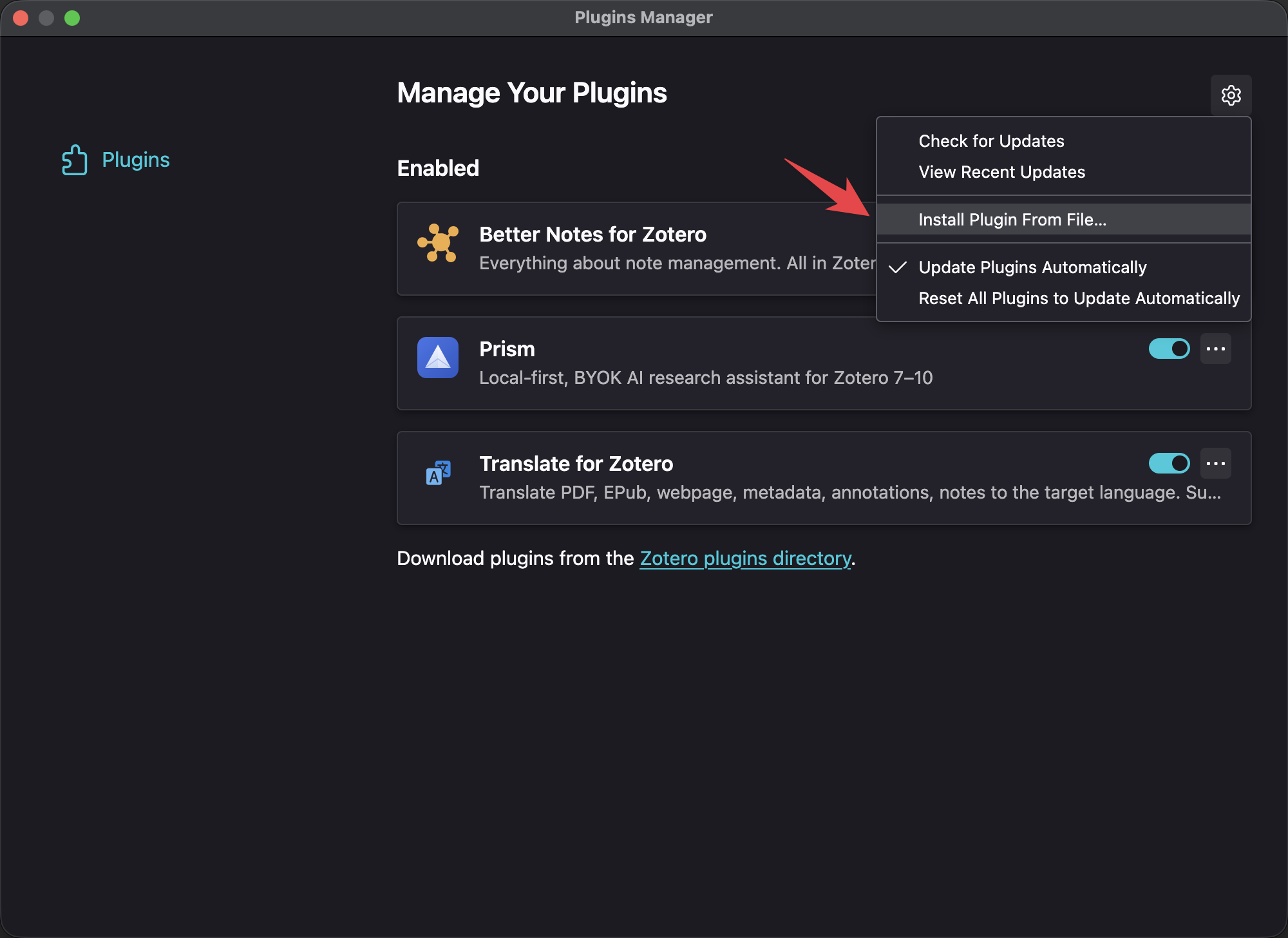
zotero-prism-<version>.xpi。 - 打开 Zotero,进入 工具 → 插件(英文界面为 Tools → Plugins 或 Tools → Add-ons)。
- 点击右上角齿轮图标(⚙),选择 从文件安装插件…(Install Plugin From File…)。
- 选中已下载的
.xpi文件;如系统提示,重启 Zotero 即可完成安装。
2. 打开 Prism 并完成首次引导配置
你可以随时通过以下任意方式展开或收起 Prism 侧边栏:
- 点击 Zotero 右侧条目信息栏 / 阅读器上下文面板的纵向侧边导航栏中的 Prism 图标(紧邻「信息」、「笔记」、「标签」与「相关」图标)。
- 在 Zotero 菜单栏选择
工具 → 切换 Prism AI 侧边栏。 - 使用快捷键
⌘J(macOS)/Ctrl+J(Windows 与 Linux)。
Prism 自动填满 Zotero 原生右侧面板,拖动 Zotero 自带的面板分栏线即可平滑调整宽度。
首次启动时,Prism 会展示简洁的三步快速开始引导卡片:
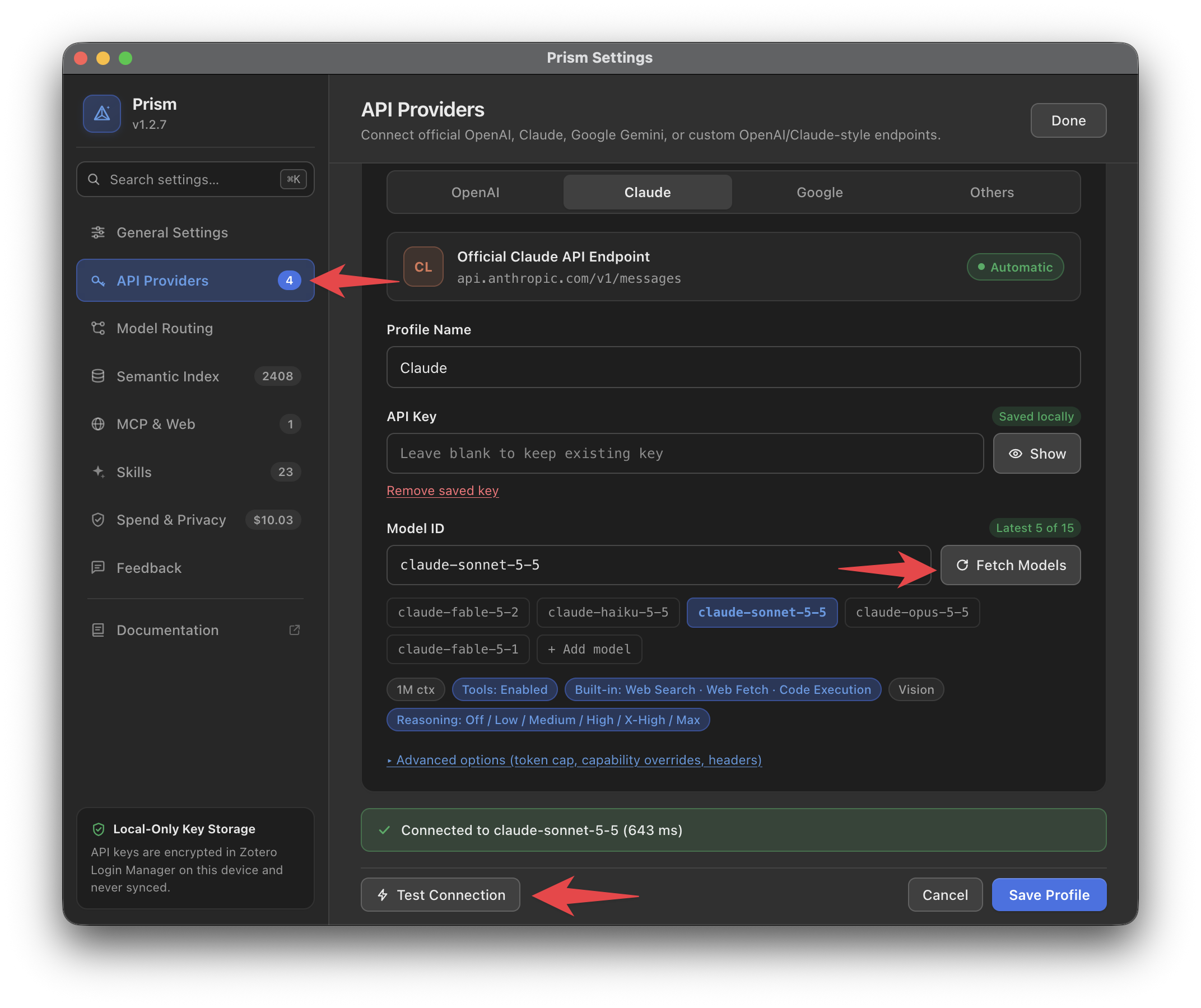
- 选择模型家族: 点击 OpenAI、Claude、Google Gemini 或 自定义 / Ollama,直接跳转至 Prism 设置 → API 服务商,并自动预选对应的协议格式。
- 粘贴 API 密钥(或本地接口地址 Base URL): 所有密钥均通过本机 Zotero 密码管理器(
Services.logins)加密存储,绝不跨设备同步,也不会被写入导出的备份文件。 - 点击
测试连接与获取模型列表: Prism 会实时拉取当前账号可用的模型列表,并按发布时间倒序排列。关闭设置窗口(点击 完成)即可开始文献研读。
3. Prism 窗口与核心视图导览
Prism 由嵌入式侧边栏与多个专注型原生独立窗口构成,让高强度的科研工作流不再局促:
Prism 中任意包含 10 项及以上选项的下拉菜单(模型、分类、已保存矩阵、语言等)均会自动附带内联多词搜索框与完整键盘导航(↑ / ↓、Home / End、Enter、Esc)。
4. 界面语言、排版字号与自定义快捷键
打开 Prism 设置 → 通用设置(左侧导航栏底部的 在线文档 链接可按当前界面语言在浏览器中直达本在线手册):
- 内置 6 种离线界面语言: 支持
自动 — 跟随 Zotero 语言,或在 English (US)、English (UK)、简体中文、繁體中文、日本語、한국어 之间实时热切换,无需重启 Zotero。更改将即时同步至侧边栏、全部 Prism 独立窗口、Zotero 菜单、Zotero 设置面板及阅读器弹窗。 - 双轨独立字号缩放:
- 对话正文字号(
11px – 20px,默认13px): 独立调节对话正文与输入框的阅读舒适度。 - 插件界面字号(
11px – 20px,默认13px): 按比例(85% – 154%)缩放侧边栏、标签页、按钮、抽屉面板及全部独立窗口的界面元素。
- 对话正文字号(
- 自定义侧边栏快捷键: 可从预设组合(
Accel+J、Accel+Shift+P、Accel+Shift+A、Alt+P)中选择,或点击自定义快捷键…录制你习惯的按键组合。
5. 完整键盘快捷键速查表
侧边栏与全局导航
Markdown 对话输入框
独立窗口快捷键
6. 自动更新与应用内一键升级
每个带版本标签的 Prism 正式版都会发布符合 Zotero 规范且附带 SHA-512 加密哈希校验的 update.json 更新清单(稳定版与测试/预发布通道分别维护独立清单)。
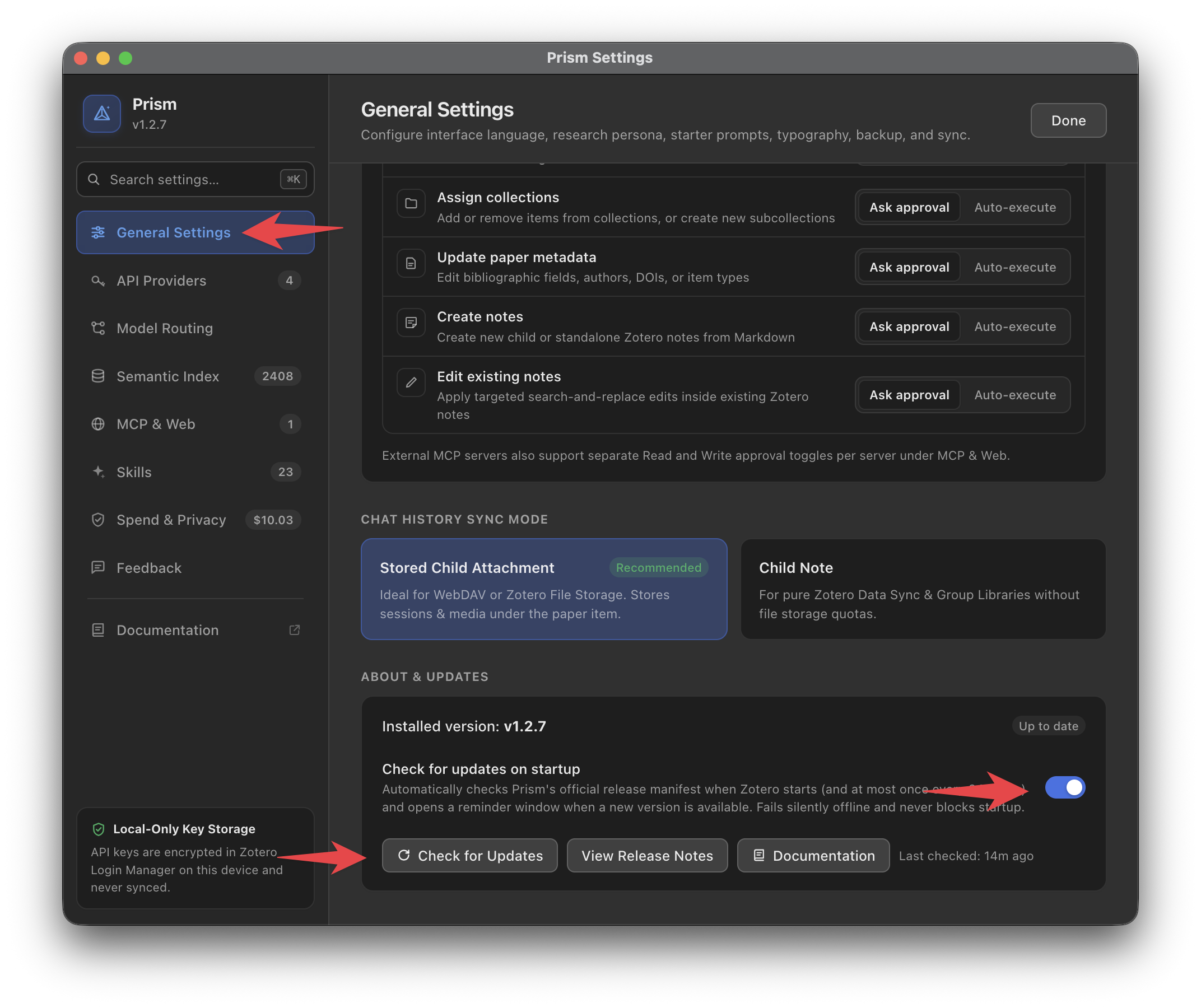
方式一:Zotero 启动自动检查与弹窗提醒(默认开启)
每次启动 Zotero 时,Prism 都会在后台非阻塞地检查官方发布清单(离线时静默跳过,绝不影响启动速度)。一旦发现新版本,Prism 会弹出居中的 Prism 发现新版本 提醒窗口,支持:
- 点击
安装 vX.Y.Z直接下载、校验 SHA-512、通过 Zotero 原生AddonManager安装并热重载。 - 点击
查看更新日志了解本次版本更新内容。 - 点击
稍后提醒(下次启动 Zotero 时再提示)或跳过此版本(直到更高版本发布前不再弹窗)。 - 随时在弹窗底部或 Prism 设置 → 通用设置 → 关于与更新 中关闭
启动 Zotero 时自动检查更新。
方式二:在 Prism 设置内手动一键升级
- 打开 Prism 设置 → 通用设置 → 关于与更新(检测到新版本时,也可直接点击设置左侧导航栏中的
↑ vX.Y.Z胶囊直达)。 - 点击 检查更新,或管理 启动 Zotero 时自动检查更新(默认开启;持续运行期间每 24 小时最多再检查一次,离线时静默跳过)。
- 检测到新版本后,点击
安装 vX.Y.Z。Prism 将下载官方 GitHub.xpi安装包,通过 Zotero 原生AddonManager严格校验其sha512摘要,随后自动完成安装并热重载。
如果点击 安装 时仍有 AI 回复正在生成,Prism 会暂停安装并提醒你等待回复结束,或手动确认 仍然安装,避免意外中断并丢失正在生成的科研内容。
方式三:Zotero 原生后台自动更新
请在 Zotero 中确认已勾选 工具 → 插件 → ⚙ → 自动更新插件。你也可以在 关于与更新 卡片中一键点击 查看更新日志、在线文档 或 打开 Zotero 插件管理器。