文献精读、可点击引用、多模态交互与树状分支对话
Prism 常驻于 Zotero 右侧面板中,让你在同一界面内完成精读、溯源、框选图表、排队追问与分叉探索,再也不必反复把 PDF 复制粘贴到外部网页中。
1. 自动上下文作用域、上下文栏与状态横幅
Prism 会自动感知你在 Zotero 中当前查看的对象,并实时展示在顶部的 上下文栏 中:
上下文栏与顶部状态横幅中的实用控件
- 可移除附件胶囊: 显式
@引用、拖入的选段引文与附加文件都会展示逐项预估 Token 数(~Xk)与×移除按钮。 - 人设与语言快捷胶囊: 点击
人设已启用胶囊可一键暂停或恢复科研人设;当首选回复语言设为非「自动」时,点击语言徽标(如EN、中文)可直达语言设置。 - 上下文进度条、本会话费用与手动压缩: 实时显示
已用 / 上限Token 比例与本会话累计预估费用,超出上限时给出警告,并支持一键压缩上下文(压缩进行中可点击取消压缩)。 - 返回当前文献横幅: 当你在 Zotero 中已切换查看另一篇文献,而侧边栏仍停留在工作区会话或从全局检索打开的历史对话时,顶部横幅提供一键
返回当前文献。 - 离线状态横幅: 当 Zotero 断网离线时,顶部会展示绿色
离线模式 · 正在使用本地模型 {name}横幅(当前使用本地模型时),或琥珀色当前离线 · 云端接口暂不可用横幅,附带切换至 {name}与添加本地模型快捷入口。
2. 使用 @ 精准引用文献库内容
在输入框中输入 @(位于行首或空格后——不会在输入邮箱地址时误触发),即可将 Zotero 中的任意对象精准挂载到本轮提问中。
@ 选择器内置 5 个对象筛选标签页(全部、文献、笔记、分类、标签),支持 ↑ / ↓ 与 Enter 或 Tab 快捷选取:
@文献— 将另一篇文献(书目元数据 + 主附件 PDF)固定到本轮对话中,方便即时横向对比。@PDF/@文件— 附加独立 PDF、补充材料 PDF、HTML 网页快照或库内保存的图片文件。@笔记— 引入子笔记或独立 Zotero 笔记(非常适合搭配/edit-note、/check-citations或/review-note使用)。@分类— 引入整个 Zotero 分类(显示完整层级路径,并自动包含嵌套子分类)。@标签— 引用带有指定用户标签的文献(最多展示250个用户标签;自动隐藏内部_ai_*系统标签)。
你附加的所有 @ 引用与调用的 / 技能都会以紧凑胶囊标签的形式展示在已发送的用户消息气泡上(消息旁另提供一键 复制消息 按钮),且在日后 编辑消息并创建新分支 时完整保留并可继续编辑。
3. 本文批注抽屉、文件选择器与全能拖放/粘贴
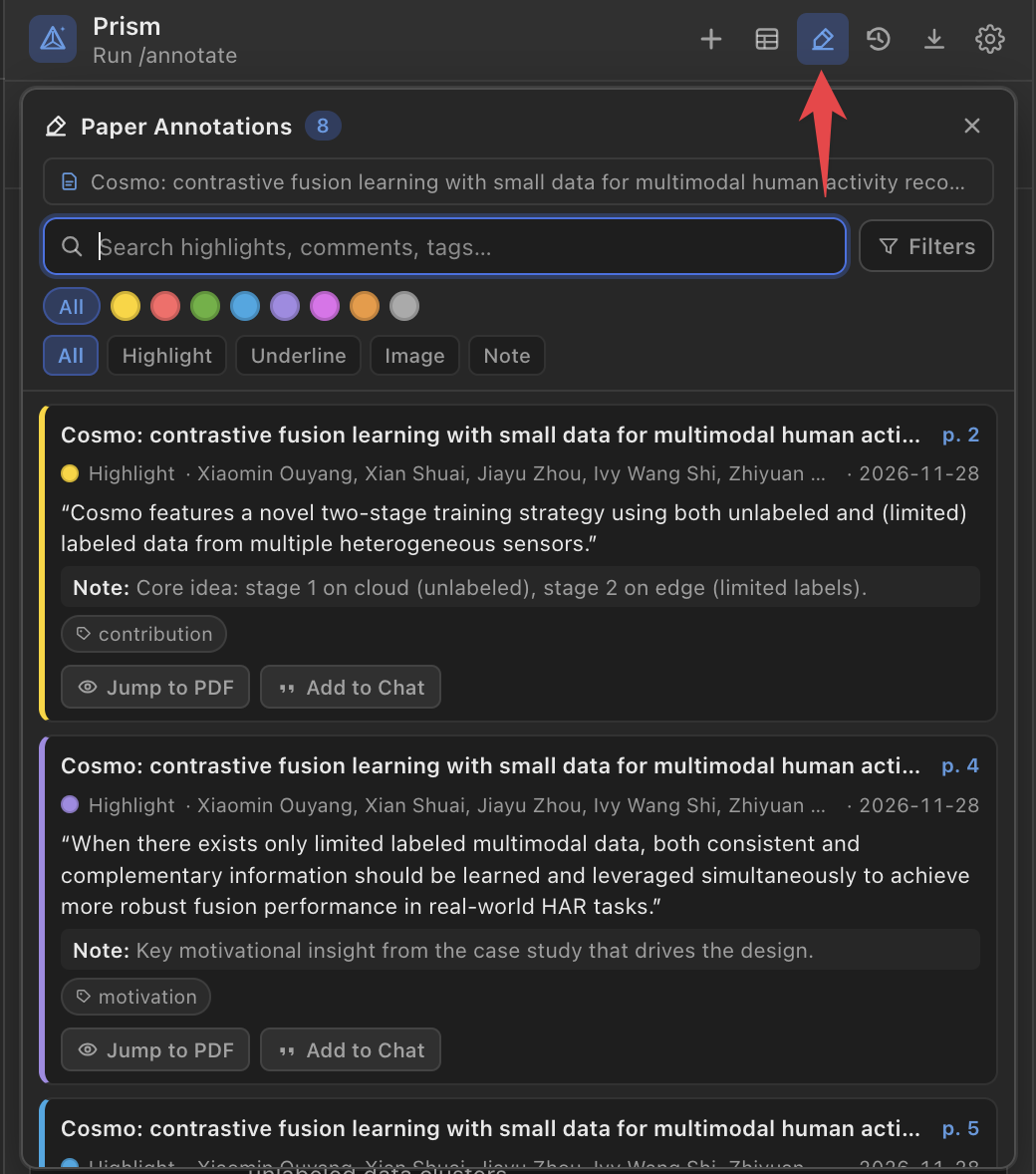
点击侧边栏顶部的荧光笔图标,即可打开针对当前活跃文献的 本文批注 检索抽屉:
- 筛选条件: 支持搜索高亮正文、按 8 种 Zotero 高亮颜色筛选、按批注类型(
全部、高亮、下划线、框选图片、便签)筛选,展开筛选面板后还可按批注内容、标签(支持自动补全)、起始日期与截止日期进一步缩小范围。(若需跨整个文献库按作者或分类检索批注,请直接在对话中提问或运行/find-annotations,系统将调用search_annotations工具。) - 每条结果均支持直达操作: 一键
跳转至 PDF、点击添加到对话,或直接拖拽到 Prism 输入框中。
通过 + 按钮或拖放/粘贴添加文件
点击输入框工具栏中的 + 从电脑添加文件 按钮——或直接将内容拖拽、放下、粘贴到输入框中(在 Zotero 阅读器中开启 Prism 时,Prism 会自动抑制 Zotero 接收到系统文件拖放时切回「我的文库」标签页的行为,确保文件稳稳落入 Prism):
- 直接从 Zotero 文献库列表拖入的 文献条目、分类与
zotero://链接。 - 各类 Zotero PDF 批注(高亮、下划线、区域/框选图片、自由文本
Add Text、便签以及墨迹批注),以及直接选中的 PDF 原文(自动提取页码)。 - 图片(屏幕截图、统计图表、剪贴板粘贴图片):自动缩放至长边不超过
1600px,单张上限4 MB。 - 外部本地 PDF 文件: 单个上限
25 MB。 - 文本、代码与科研数据文件(
.py、.r、.tex、.csv、.json、.fasta、.vcf、.slurm或任意 UTF-8 文本文件):单个上限2 MB。
4. 有据可查的文内可点击跳转引用
每当 Prism 在回答中引用论文内容——无论是 [1]、[p. 4]、[Author 2024, p. 4] 还是自然括号标注 (p. 4)——都会在正文中渲染为紧凑的数字徽标(1、2、…)(运行 /translate 时会有意禁用纯数字 [1] 自动锚定,避免误将译文中的原始参考文献编号错链):
- 悬停或聚焦任意引用徽标,即刻弹出锚定式原文预览卡片,展示 作者-年份(或论文标题)、章节 / 页码、论文原文摘录,以及底部的可点击按钮
高亮定位第 N 页原文段落。 - 点击任意引用徽标,立即跳转至 Zotero PDF、EPUB 或网页快照阅读器的对应精确页码(全面兼容个人文献库与群组文献库),并在引用段落上触发醒目的多脉冲闪烁高亮定位动画。
5. 阅读器弹窗、一键截取当前页与框选图表提问
直接从 Zotero 内置阅读器将文字段落、图表与整页页面发给 Prism:
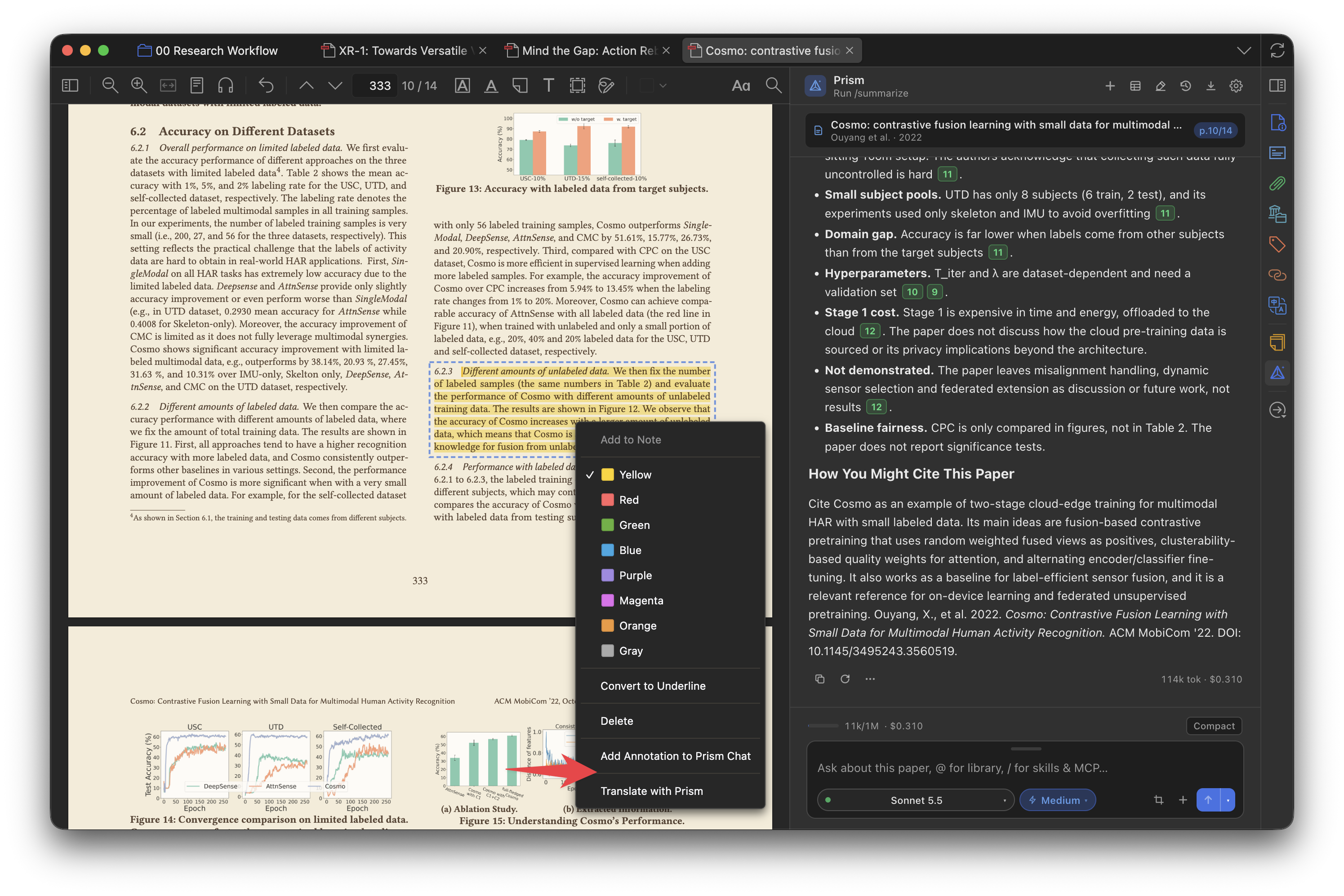
- 划词与已有高亮弹窗: 选中任意文字(或点击已有高亮)后,可直接点击:
询问 Prism(点击即可将引文附带至输入框,也可直接按住该按钮拖入输入框)使用 Prism 翻译(自动展开侧边栏,并按你独立设置的翻译目标语言立即运行/translate)
- 区域框选弹窗(Crop-to-Chat): 在图表、表格或复杂公式上拉出区域框选批注,可看到:
询问 Prism(将截取的高清图像附带至输入框,同样支持直接拖拽)解析图表/公式(附加 PNG 截图并在输入框中预填入/explain …,方便你补充具体追问后再发送)
- 输入框一键截取当前 PDF 页面: 在 Zotero 阅读器查看 PDF 时,点击输入框工具栏的裁剪图标(
截取当前 PDF 页面图表为图片),即可一键截取当前可见页面并作为图片附件填入对话。 - 阅读器右键上下文菜单:
- 页面菜单:
询问 Prism、解析图表/公式(截取当前页)(预填入输入框)。 - 左侧批注栏菜单(最多同时选中 5 条批注):
将批注添加到 Prism 对话、使用 Prism 翻译。
- 页面菜单:
6. 所见即所得输入框、思考过程卡片与纯离线可视化渲染
Typora 风格所见即所得 Markdown 输入框
- 自由调节高度: 拖动输入框顶部手柄可在
36px – 520px间自由调整高度(跨会话自动记忆);双击手柄(或聚焦后按Enter)恢复自适应高度,也支持↑/↓微调。 - 实时富文本排版: 原生支持实时
#标题、语法高亮代码围栏(输入闭合围栏或连按三次回车退出)、实时 GFM 管道表格(Tab/Shift+Tab切换单元格)、嵌套任务清单(- [ ])、==高亮==、~下标~、^上标^、<kbd>、<abbr>、:emoji:短码、智能 Markdown 粘贴(即使从 VS Code / Cursor / 终端复制带语法高亮的 HTML 也能无损识别)、⌘Click/Ctrl+Click直接打开链接,以及可点击的 KaTeX 数学公式(按⌘⇧M/Ctrl+Shift+M或输入$$+Enter插入;点击任意公式即可弹出实时 KaTeX 预览编辑弹窗)。
思考过程折叠卡片与纯离线学术渲染
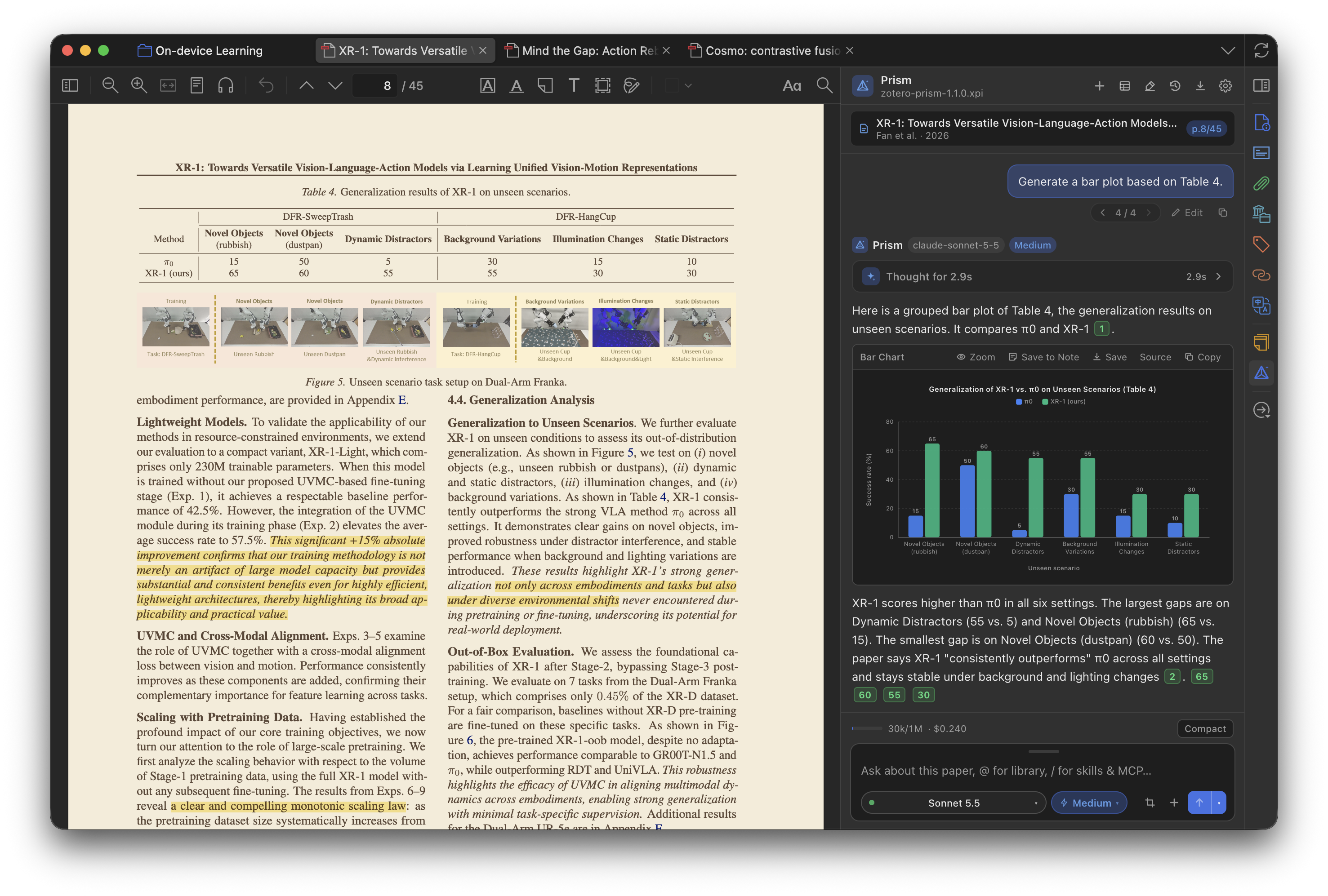
- 实时状态与思考过程卡片: 实时呈现阶段状态(
正在准备上下文…、正在上传 PDF…、正在连接 MCP 工具…、正在等待模型响应…、正在准备工具调用…)、实时提炼的思考步骤标题、思考耗时计时(已思考 X.Xs)、带自动路由 → {target}徽标的工具执行胶囊,以及展开后的复制思考过程按钮。 - 扩展离线学术 Markdown(100% 本地离线,零 CDN):
- KaTeX 公式渲染(内置
\RR、\NN、\ZZ、\EE、\PP常用数学宏)、highlight.js 代码块(附一键复制)、GFM 表格(附复制表格)、13 种 GitHub / Obsidian 提示块(Callout)(NOTE、INFO、ABSTRACT、SUMMARY、TIP、HINT、IMPORTANT、WARNING、CAUTION、DANGER、EXAMPLE、QUESTION、QUOTE,支持[!TYPE]+/[!TYPE]-折叠语法)、Markdown 脚注([^1]支持悬停预览)以及<details>折叠块。 - 交互式离线可视化卡片: 原生渲染 10 大类 Mermaid 图表(
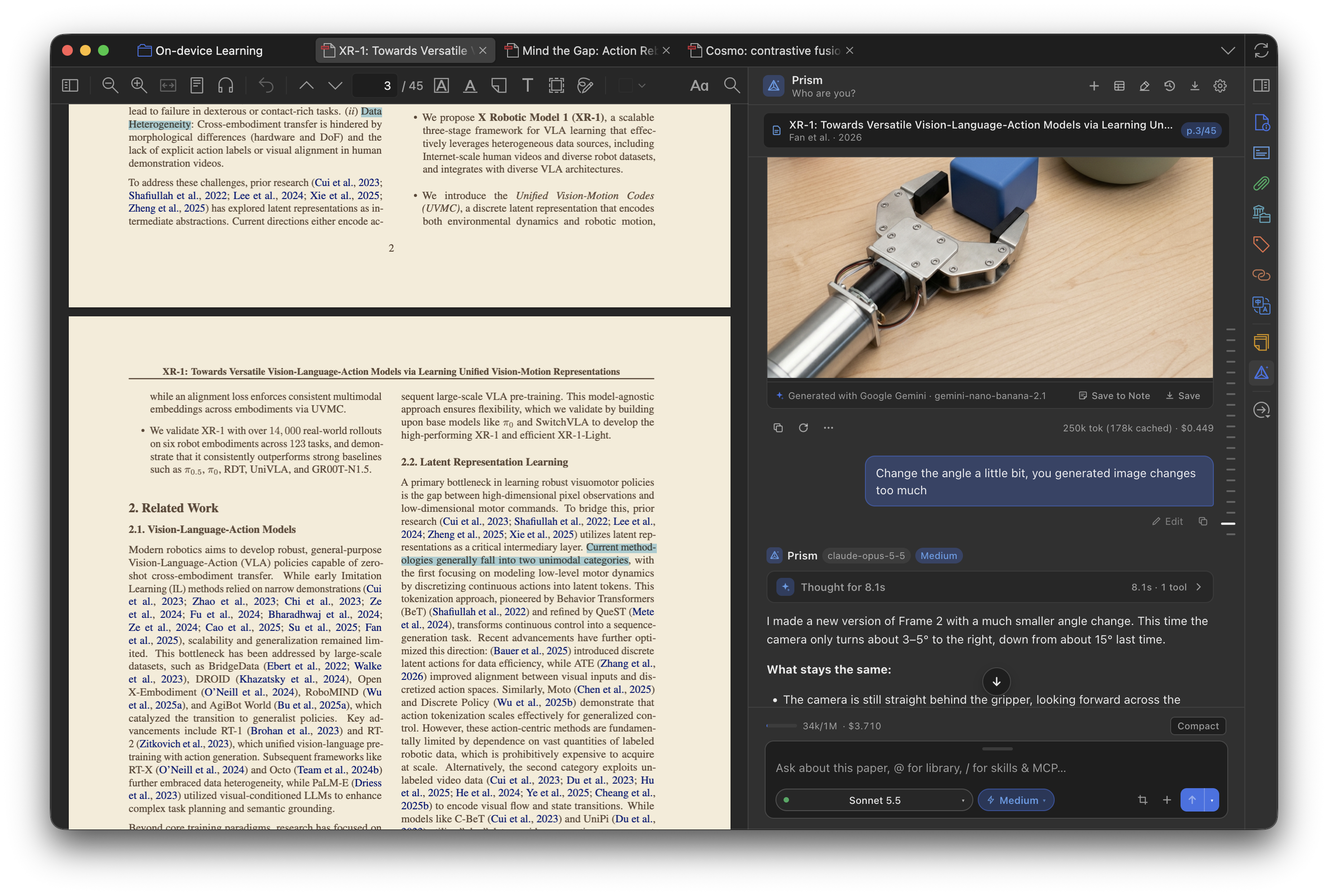
flowchart、sequenceDiagram、stateDiagram、mindmap、pie、timeline、classDiagram、erDiagram、xychart-beta、gantt)、Graphviz DOT、经安全净化的 内联 SVG、JSON 数据图表(Chart.js、Vega-Lite、echarts/plot、bar、line、area、pie、doughnut、scatter)、CSV/TSV 表格 以及 ASCII 框线图。每张卡片顶部均配有内联工具栏:放大、存入笔记、下载图片、源码/预览切换 与复制。 - 生成图片与音频输出: AI 生成的图像附带
由 {model} 生成徽标及内联存入笔记、下载图片按钮;最多自动将最近 6 张生成图片延续至后续轮次,方便多模态模型迭代精修科研插图。当模型返回音频时,直接渲染内联 HTML5<audio controls>播放器及可选文字稿。
- KaTeX 公式渲染(内置
7. 流式体验:后台持续生成、排队发送与智能跟随滚动
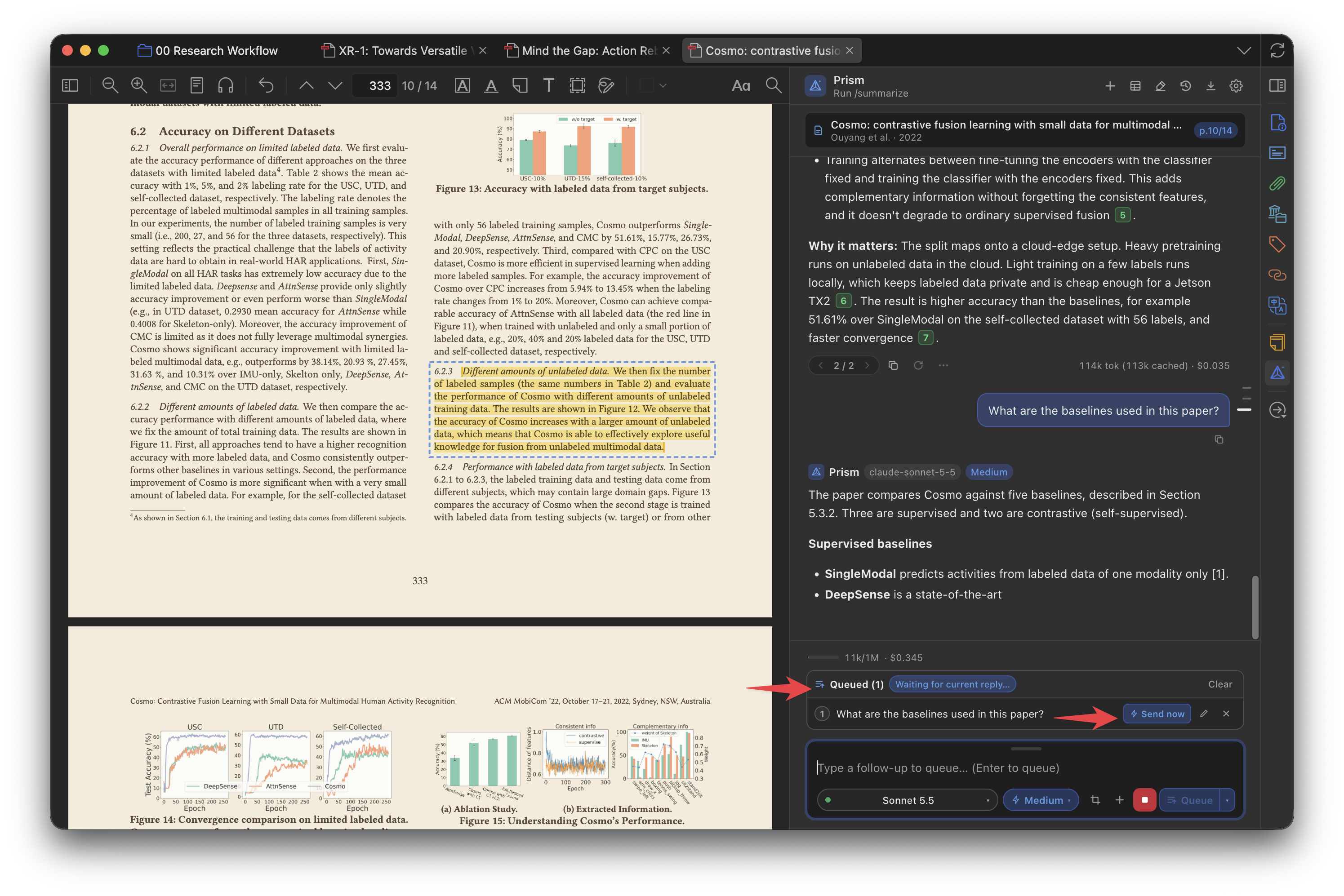
- 跨文献 / 切换标签页后台持续生成: 在 Prism 生成回复期间切换到另一篇文献、分类或 Zotero 标签页,绝不会中断流式回复——生成任务继续绑定在原会话上后台完成,切回时平滑恢复实时正文、思考计时、工具动态与审批提案。
- 智能自动跟随滚动: 回复流式输出时向上滚动回看历史内容,Prism 会礼貌暂停自动滚底绝不抢夺滚动条,并在底部浮现
滚动到最新内容(↓)按钮,点击即可一键回底恢复跟随。 - 回复生成期间发送消息(
Prism 设置 → 通用设置 → 智能体与费用控制):排队发送(默认): 新输入的追问暂存在输入框上方的 待发送消息队列(Queue Tray) 中,按先进先出(FIFO)顺序自动发出。在队列面板中可随时 在队列中上移、放回输入框编辑(完整还原文字、@引用、/技能、引用片段与图片)、立即发送、从队列移除 或 清空。若点击 停止 / 按Esc,或遇到 请求出错、隐私护栏拦截,队列将自动安全暂停,待确认后点击发送下一条即可恢复。立即发送: 干净中断当前流式回复,立即发出你的新消息。- 单次临时覆盖: 随时按下
⌘⇧↵/Ctrl+Shift+Enter,或展开发送按钮旁的下拉菜单选择立即发送此草稿/改为排队发送此草稿,无需改动默认设置。
8. 对话历史抽屉、树状分支、自动压缩与全局检索
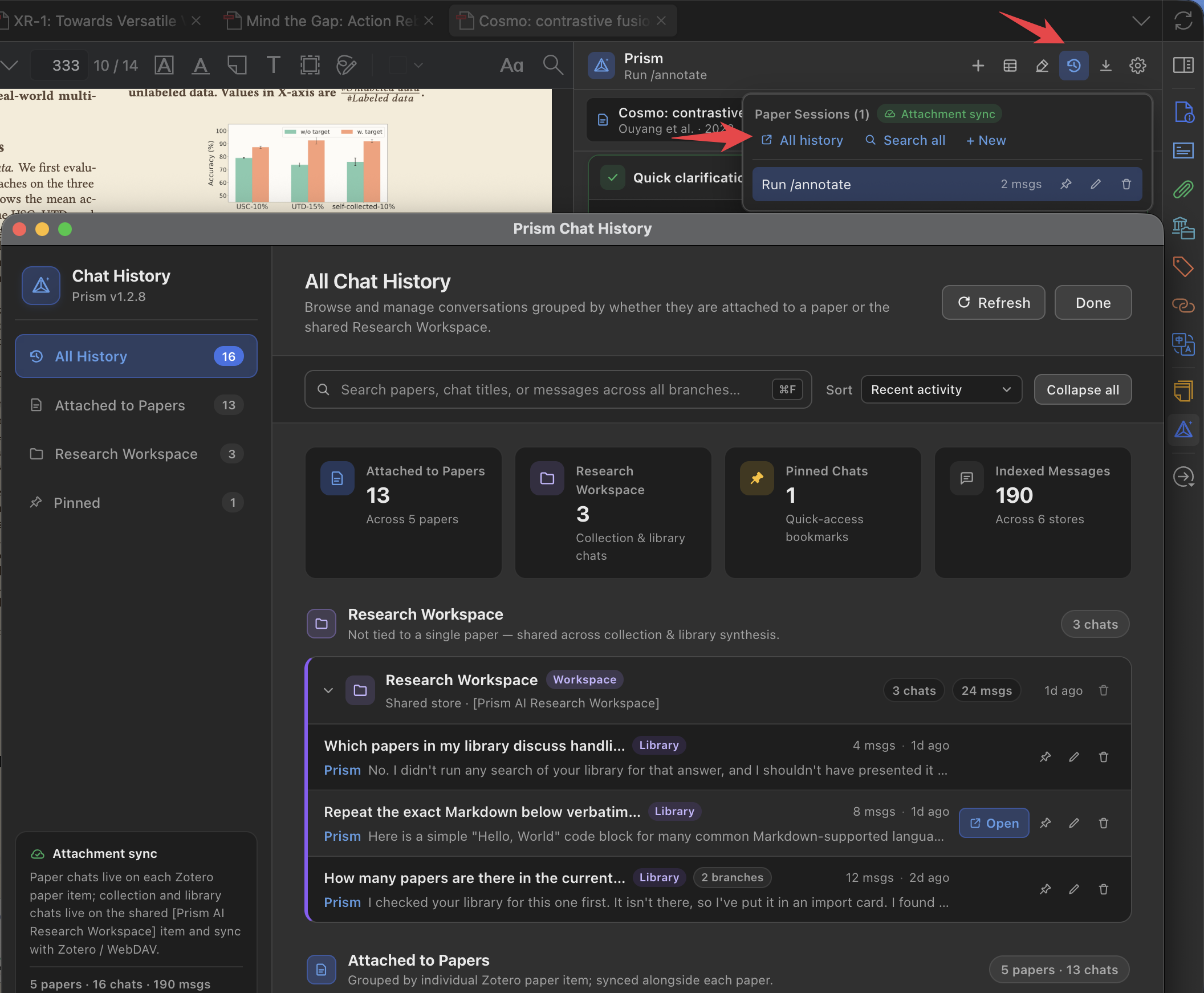
侧边栏 对话历史 抽屉
点击侧边栏顶部的 历史图标,即可无需离开侧边栏直接管理当前文献(或工作区)的全部会话:查看实时 同步状态胶囊(附件同步 / 笔记同步 / 保存中… / 同步错误)、已置顶 / 最近对话 分组及消息与分支统计(X 条消息 · Y 分支)、双击任意标题重命名、置顶/取消置顶、删除、+ 新建、清空全部、全局检索,或跳转至独立的 全部历史 窗口。空白新对话的欢迎页还配有 自定义快捷提示词 快捷入口。
非破坏性树状分支对话历史
- 点击任意历史用户消息的 编辑(支持增删已附加的图片、
@引用与/技能)或点击任意助手回复的 重新生成,即可创建非破坏性的同级分支。 - 随时通过分叉消息下方的
< 1 / 2 >切换器自由切换分支;Prism 会记住每条分支各自最后停留的叶节点。
自动与手动上下文压缩
- 在 Prism 设置 → 通用设置 中开启
长对话自动压缩上下文(默认开启;上下文占用达到82%时自动触发),或随时点击上下文栏 Token 进度条中的压缩上下文(超限报错横幅中也可直接点击立即压缩上下文)。 - 可用时优先调用 OpenAI 原生
/responses/compact或 Claude 原生压缩(估算达>= 45,000tokens 时启用,API 触发阈值50,000),其他情况则经由 快速 / 轻量任务 路由生成结构化检查点,精准保留 Zotero 键名与工具执行结果。每次压缩均渲染为附带方法徽标(OpenAI 原生压缩、Claude 原生压缩或检查点)的可折叠卡片。
右侧对话导航、对话内查找、全局检索与澄清提问
- 右侧对话导航轨(Turn Navigator): 当对话达到 2 轮及以上 用户提问时,侧边栏右边缘会出现纤细的迷你导航轨——悬停预览全部提问大纲,点击直达任意一轮。
- 对话内查找(
⌘F/Ctrl+F): 最多高亮2,000处匹配项,提供Aa区分大小写 开关,支持F3/Shift+F3跳转,若命中折叠的思考过程(<details>)块还会自动展开。 - 全局跨文献对话检索(
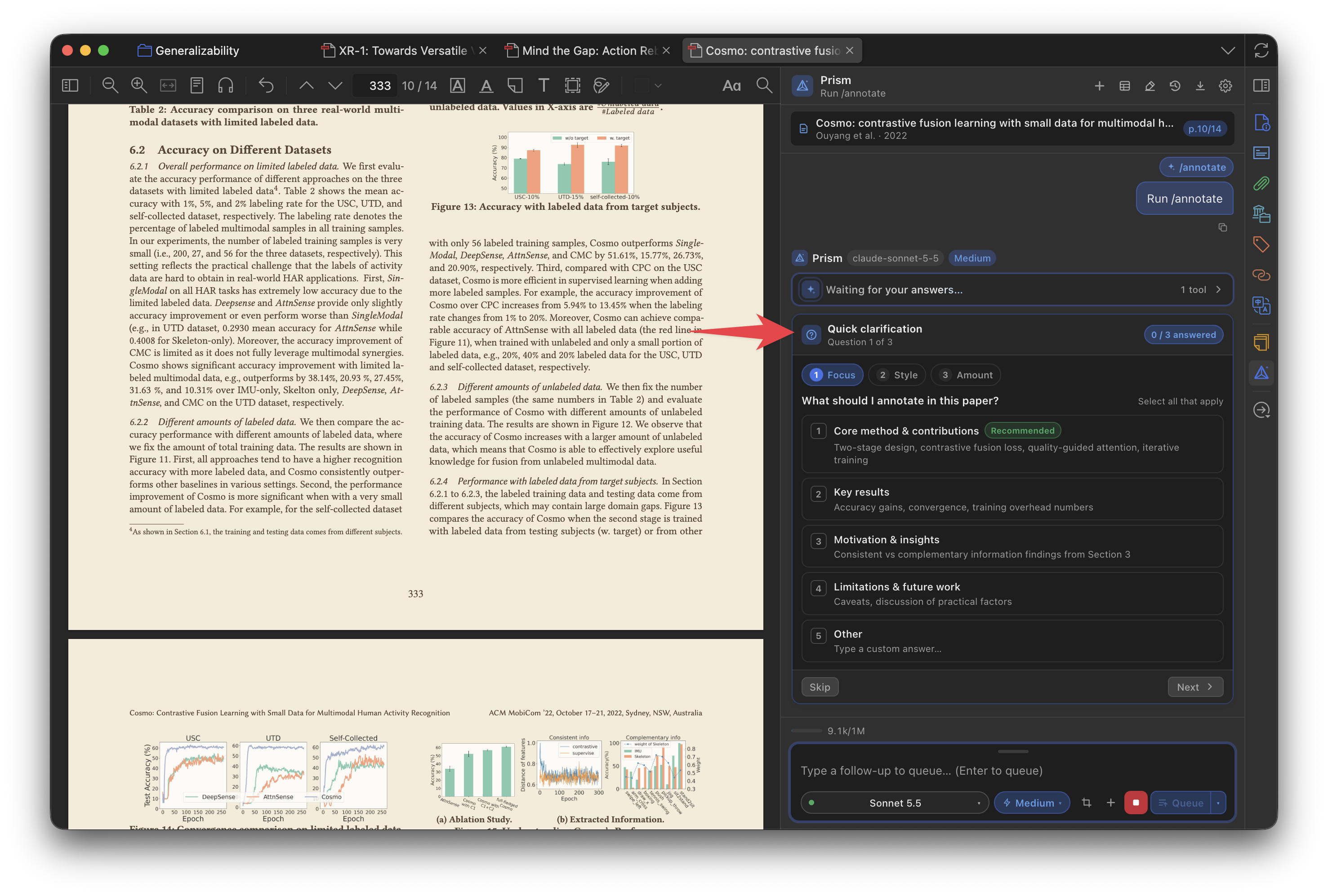
⌘⇧F/Ctrl+Shift+F): 跨全部文献、工作区会话及历史分支检索正文、@引用、/指令与引用片段,支持全部/已置顶/单篇文献/工作区筛选胶囊。 - 智能体澄清提问卡片: 遇到存在歧义的整理、对比或多步骤需求时,Prism 会先主动探查你的文献库,随后暂停展示分步多题确认卡片(
1–6题、每题2–8个选项、带推荐徽标、支持上限1,000字符的自定义其他输入、上一题/下一题步进、一键跳过按默认方案继续,以及提交后可折叠的已确认摘要)。