精読・根拠引用・マルチモーダル・分岐チャット
Prism は Zotero の右側ペイン内で直接動作するため、外部ブラウザタブへ PDF をコピー&ペーストすることなく、精読・引用検証・図表切り抜き・追加質問のキュー送信・会話の分岐をすべて完結できます。
1. 自動コンテキストスコープ・コンテキストバー・ステータスバナー
Prism は Zotero で現在閲覧・選択している対象を自動で追跡し、上部の コンテキストバー に表示します:
コンテキストバーと上部バナーの表示機能
- 削除可能な添付ピル:
@メンション、ドラッグした引用、添付ファイルには個別の推定トークン数(~Xk)と×削除ボタンが表示されます。 - 有効なペルソナ&回答言語ピル:
ペルソナ ONピルをクリックするとリサーチペルソナを 1 クリックで一時停止 / 再開できます。また、優先回答言語 バッジ(自動以外を設定時にEN、中文、日本語などを表示)をクリックすると言語設定へ移動できます。 - トークンメーター・セッション累計コスト・手動圧縮: コンテキストの
使用量 / 上限とともに累計の セッション推定コスト(USD) を表示し、プロンプト上限超過時には警告を表示します。1 クリックの圧縮(圧縮中はキャンセル)も備えています。 - 別ストア表示時の戻るバナー: Zotero で別の論文を開いている状態でワークスペースチャットや全体検索から開いたセッションを表示している場合、上部に 1 クリックの
現在の論文に戻るバーが表示されます。 - オフライン状態バナー: Zotero がオフラインになると、ローカル LLM 利用中は緑色の
オフライン · ローカルモデル {name} で実行中バー、クラウドモデル選択中は黄色のオフラインです · クラウド API は利用できませんバー({localProvider} を使用またはローカル LLM を追加ボタン付き)が表示されます。
2. @ メンションによる明示的な参照
入力欄で行頭または空白の後に @ を入力すると(メールアドレス内では誤動作しません)、Zotero 内の項目を正確にプロンプトへ取り込めます。
@ ピッカーの 5 つの絞り込みタブ(すべて、論文、ノート、コレクション、タグ)を使い、↑ / ↓ + Enter または Tab で選択します:
@論文— 別の論文(メタデータ+主 PDF)をそのターンに固定添付し、即座に比較できます。@PDF/@スナップショット— 独立 PDF・補足 PDF・HTML Web スナップショット・保存済み画像ファイルを添付します。@ノート— 子ノートまたは独立 Zotero ノートを取り込みます(/edit-note、/check-citations、/review-noteとの併用に最適)。@コレクション— Zotero コレクションを階層パス付きで取り込みます(サブコレクションも包含)。@タグ— 指定したユーザータグを持つ項目を参照します(最大250個のユーザータグに対応。内部用の_ai_*タグは非表示)。
添付されたすべての @ メンションおよび実行した / スキルは、送信済みユーザーメッセージ(メッセージをコピー ボタン付き)上にコンパクトなチップとして表示され、あとから 編集して再生成 する際も そのまま保持・編集可能 です。
3. 論文の注釈ドロワー・ファイル添付・ドラッグ&ドロップ
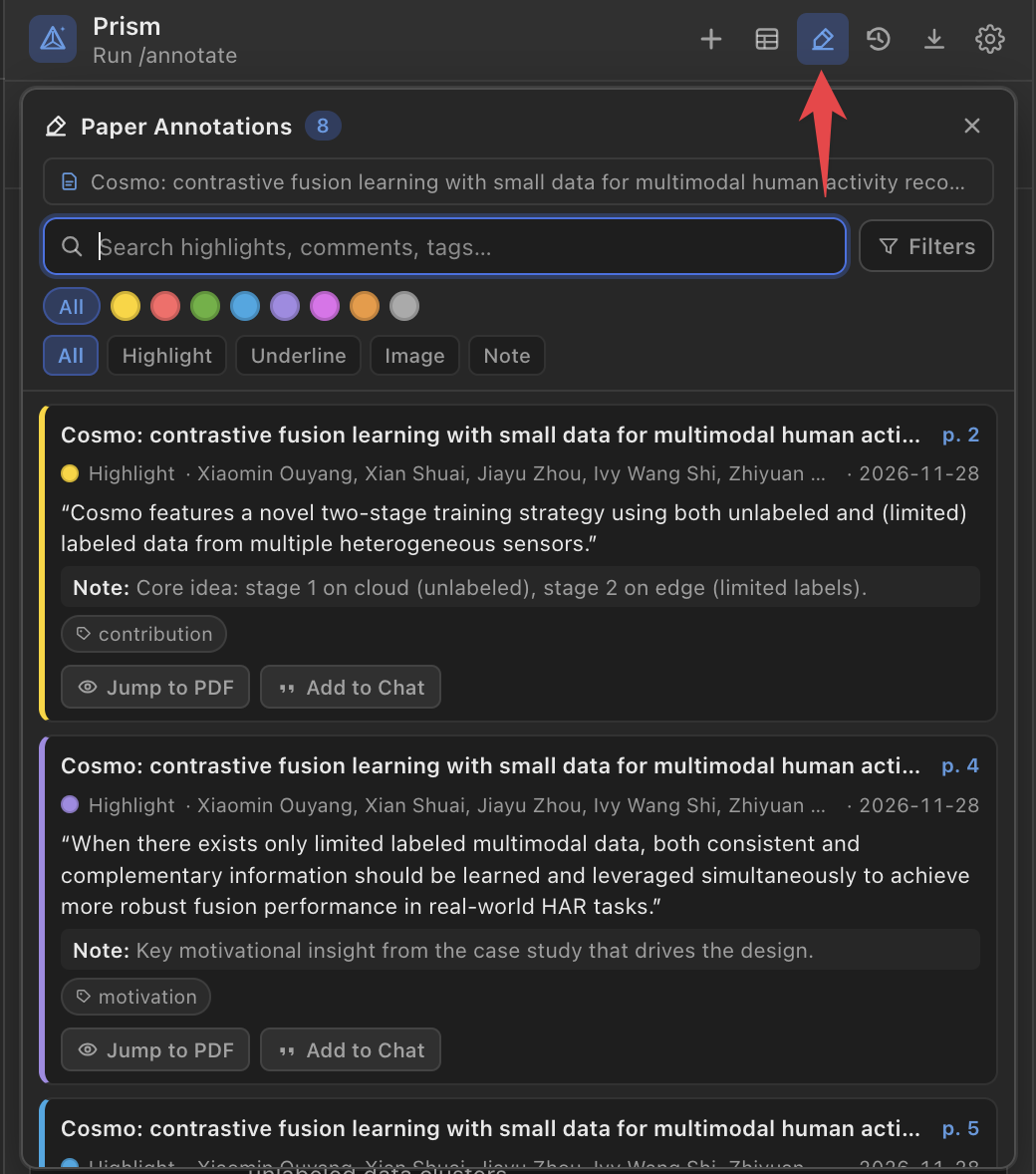
サイドバー上部の 蛍光ペンアイコン をクリックすると、現在開いている論文を対象とした 論文の注釈 ドロワーが開きます:
- フィルター: 注釈本文を検索でき、Zotero の 8 色、種類(
すべて・ハイライト・下線・画像・メモ)で絞り込めるほか、フィルターを展開するとコメント、タグ(補完候補付き)、開始日、終了日で詳細検索できます。(著者やコレクションをまたいだライブラリ横断の注釈検索は、チャットで質問するかsearch_annotationsツールを使う/find-annotationsを実行してください。) - 各検索結果の操作:
PDF へ移動、チャットに追加、または Prism 入力欄への 直接ドラッグ&ドロップ が可能です。
+ ボタンまたはドラッグ&ドロップによるファイル添付
入力欄ツールバーの + ファイル添付(PC からファイルを添付)ボタンをクリックするか、入力欄へ直接ドラッグ&ドロップ / 貼り付けできます(Prism を開いた状態で Zotero リーダーに OS ファイルをドロップしても、Zotero が勝手にライブラリタブへ切り替わらないよう自動ガードされます):
- ライブラリペインからの Zotero アイテム、コレクション、および
zotero://リンク。 - Zotero PDF 注釈(ハイライト、下線、画像 / 領域切り抜き、フリーテキスト
Add Text、付箋メモ、インク注釈)および PDF で直接選択した生テキスト(ページ番号を自動抽出)。 - 画像(スクリーンショット、グラフ、クリップボード貼り付け):最大
1600pxに自動リサイズ、上限4 MB。 - 外部 PDF ファイル: 上限
25 MB。 - テキスト・コード・研究データファイル(
.py、.r、.tex、.csv、.json、.fasta、.vcf、.slurmなど任意の UTF-8 テキスト):上限2 MB。
4. 根拠に基づくクリックジャンプ引用
Prism が論文内容を引用する際—[1]、[p. 4]、[Author 2024, p. 4]、あるいは (p. 4) のような自然な括弧表記を含め—本文中にコンパクトな番号バッジ(1、2、…)をインライン描画します (翻訳文中の参考文献番号が誤リンクされないよう、/translate 実行時は数値 [1] の自動引用リンクを意図的に無効化しています):
- バッジにホバーまたはフォーカス すると、アンカー付きのプレビューカードが開き、著者・年(または論文タイトル)、セクション / ページ、原文の逐語引用、およびクリック可能なフッター
N ページの該当箇所をハイライト表示が表示されます。 - バッジをクリック すると、Zotero の PDF・EPUB・Web スナップショット リーダー(マイライブラリおよびグループライブラリ 両対応)の正確なページへ直接ジャンプし、引用箇所を中心に 複数回点滅するハイライト で強調表示します。
5. リーダーポップアップ・1 クリックページ撮影・Crop-to-Chat
Zotero リーダーから本文抜粋・図表・ページ全体を直接 Prism へ送れます:
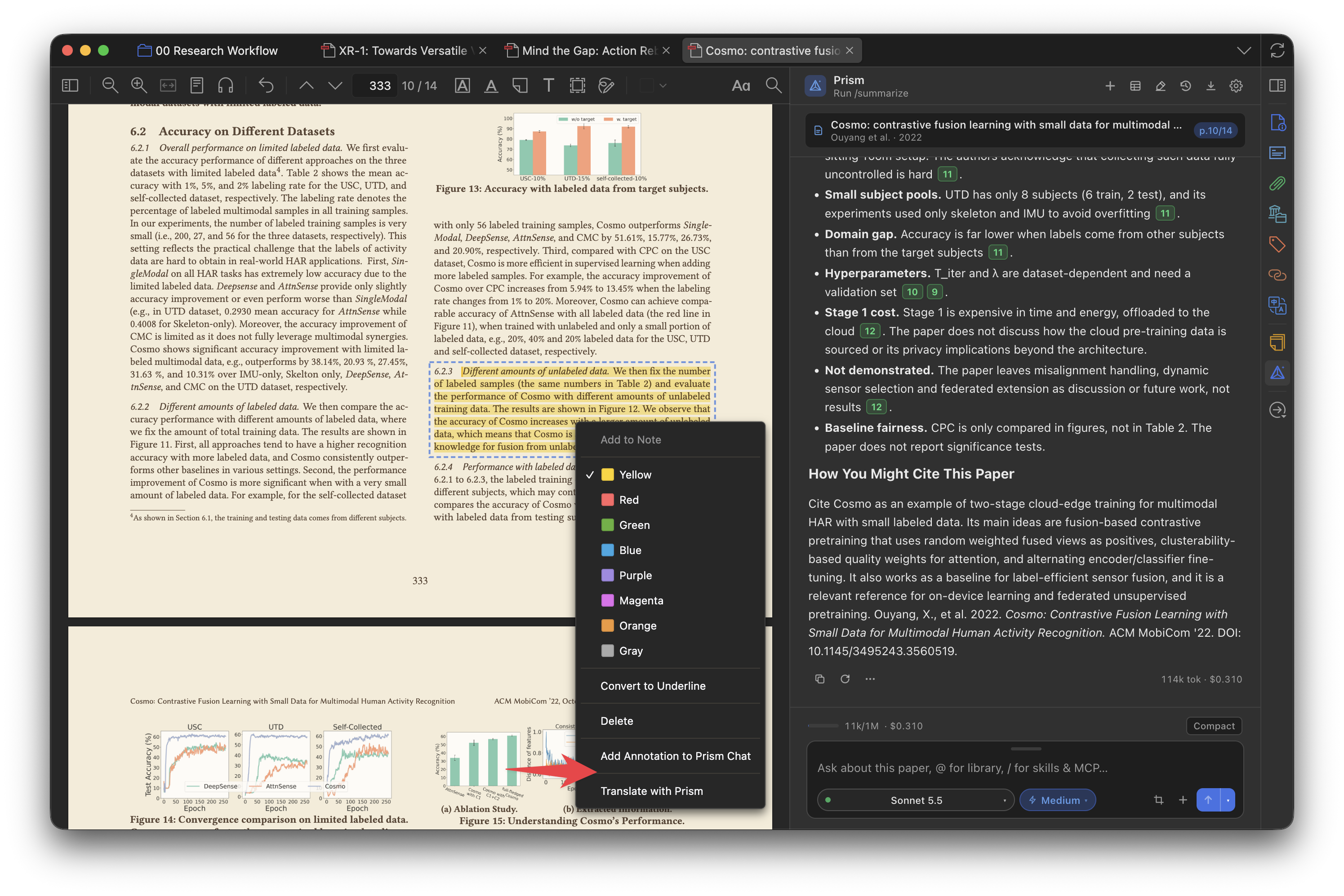
- テキスト選択&ハイライトポップアップ: テキストを選択(または保存済みハイライトをクリック)すると以下が表示されます:
Prism に質問(クリックで引用を入力欄へ添付。ボタン自体をそのまま入力欄へドラッグすることも可能)Prism で翻訳(サイドバーを開き、独立設定された「翻訳先の言語」で即座に/translateを実行)
- 範囲 / 画像選択ポップアップ(Crop-to-Chat): 図表・表・数式を領域注釈で囲むと以下が表示されます:
Prism に質問(切り抜いた画像を入力欄へ添付。ドラッグにも対応)図表・数式を解説(PNG 切り抜きを添付し、送信前に具体的な質問を追記できるよう入力欄へ/explain …を事前入力)
- 入力欄の 1 クリック PDF ページキャプチャ: Zotero リーダーで PDF を閲覧中に、入力欄ツールバーの 切り抜きアイコン(
現在の PDF ページの図表を画像としてキャプチャ)をクリックすると、表示中の PDF ページを 1 クリックで画像キャプチャして添付できます。 - リーダー右クリックコンテキストメニュー:
- ページメニュー:
Prism に質問、図表・数式を解説(ページをキャプチャ)(入力欄へ事前入力)。 - 注釈サイドバーメニュー(最大 5 件の選択注釈):
注釈を Prism チャットに追加、Prism で翻訳。
- ページメニュー:
6. WYSIWYG 入力欄・思考カード・オフラインビジュアル描画
Typora 風 Markdown 入力欄
- 高さリサイズ: 入力欄上端のハンドルをドラッグして
36px – 520pxの間で高さを調整(セッションをまたいで記憶)でき、ダブルクリック(またはフォーカス+Enter)で自動サイズへリセット、↑/↓キーで微調整できます。 - ライブ書式レンダリング: ライブ
#見出し、シンタックスハイライト付きコードフェンス(閉じフェンスまたは 3 回連続 Enter で脱出)、ライブ GFM パイプテーブル(Tab/Shift+Tab)、入れ子チェックリスト(- [ ])、==highlight==、~sub~、^sup^、<kbd>、<abbr>、:emoji:ショートコード、スマート Markdown 貼り付け(VS Code・Cursor・端末からの色付き HTML コピーも整形)、⌘Click/Ctrl+Clickでのリンク起動、および クリック編集可能な KaTeX 数式(⌘⇧M/Ctrl+Shift+Mまたは$$+Enterで挿入し、数式をクリックするとライブ KaTeX プレビューポップオーバー で編集)に対応します。
思考・推論プロセスカードとリッチなオフライン出力
- ライブ実行状況&思考カード: 処理フェーズ(
コンテキストを準備中…、PDF をアップロード中…、MCP ツールに接続中…、モデルの応答を待機中…、ツール呼び出しを準備中…)、思考ステップのライブ見出し、経過時間タイマー(X.X 秒 思考しました)、自動ルーティング → {target}バッジ付きツール実行チップ、展開時の思考プロセスをコピーボタンを表示します。 - 拡張学術 Markdown(100% オフライン・外部 CDN ゼロ):
- KaTeX 数式(内蔵マクロ
\RR、\NN、\ZZ、\EE、\PP対応)、コピー付き highlight.js コードブロック、表をコピー付き GFM テーブル、13 種類の GitHub / Obsidian コールアウト(NOTE、INFO、ABSTRACT、SUMMARY、TIP、HINT、IMPORTANT、WARNING、CAUTION、DANGER、EXAMPLE、QUESTION、QUOTE、折りたたみ可能な[!TYPE]+/[!TYPE]-対応)、ホバープレビュー付き Markdown 脚注([^1])、折りたたみ可能な<details>ブロック。 - インタラクティブなビジュアルカード: 10 種類の Mermaid 図表ファミリー(
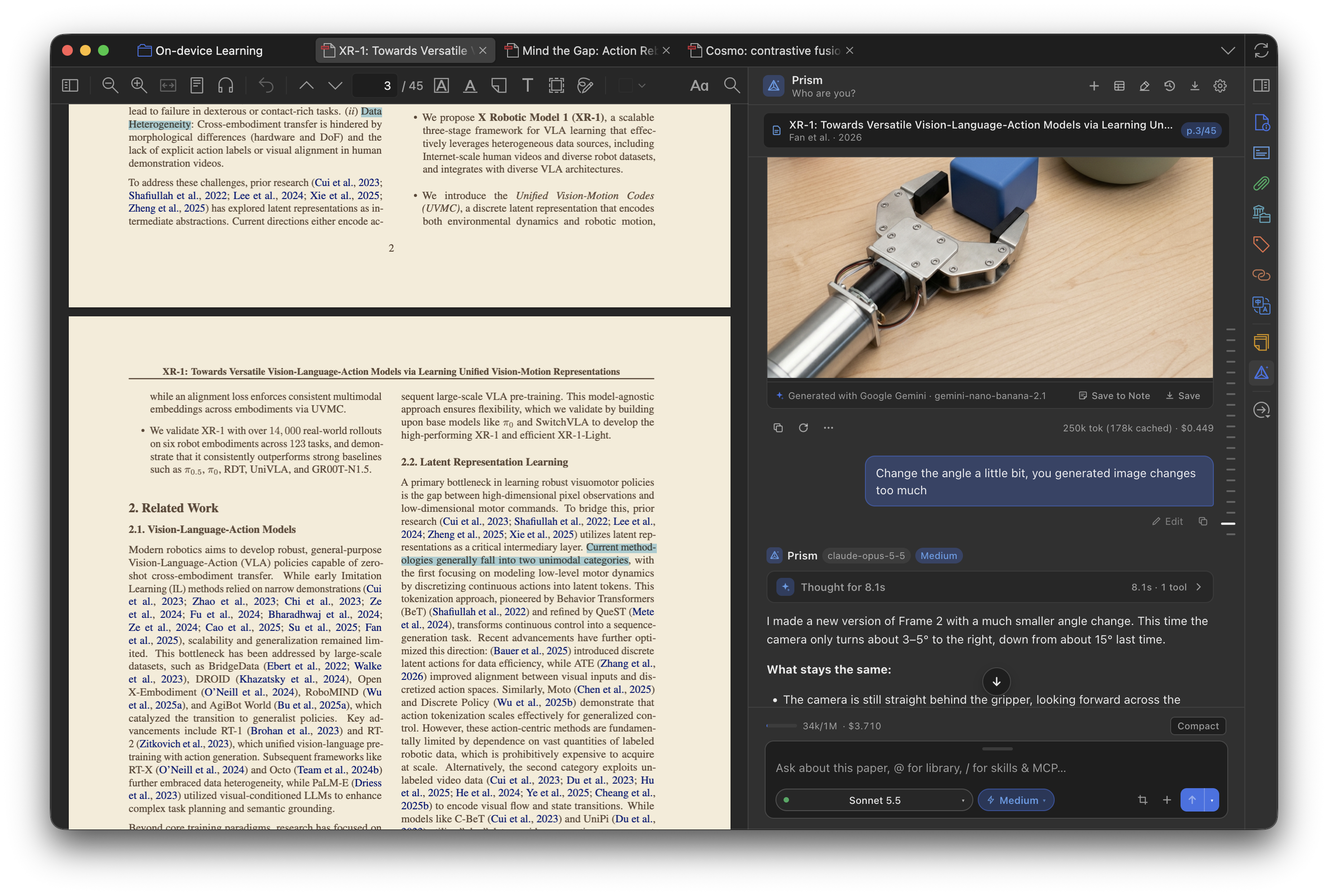
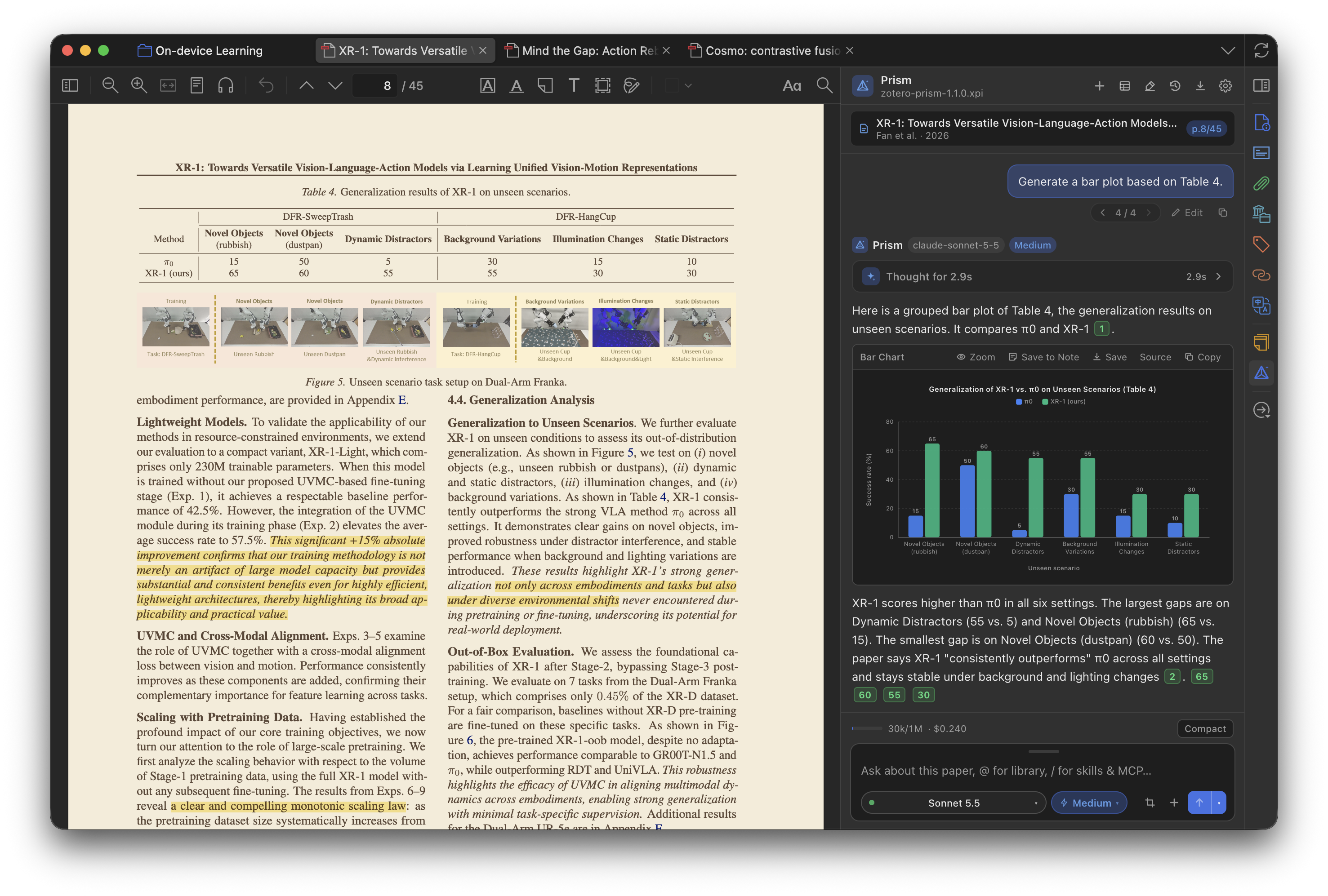
flowchart、sequenceDiagram、stateDiagram、mindmap、pie、timeline、classDiagram、erDiagram、xychart-beta、gantt)、Graphviz DOT、サニタイズ済み インライン SVG、JSON チャート(Chart.js、Vega-Lite、echarts/plot、bar、line、area、pie、doughnut、scatter)、CSV / TSV テーブル、ASCII ボックス図を描画します。すべてのカードにインラインツールバー(拡大、ノートに保存、保存、ソース/プレビュー切替、コピー)が付属します。 - 生成画像と音声出力: アシスタントが生成した画像には
{model} で生成バッジとインラインのノートに保存/保存ボタンが表示され、直近最大 6 枚の生成画像 が後続ターンへ自動引き継ぎされるため、ビジョンモデルで図表を反復ブラッシュアップできます。音声を返すモデルではインラインの HTML5<audio controls>プレーヤー(任意で書き起こし付き)を描画します。
- KaTeX 数式(内蔵マクロ
7. ストリーミング:バックグラウンド実行・キューモード・自動追従スクロール
- 論文 / タブ切替をまたぐバックグラウンド実行: Prism が応答を生成中に別の論文・コレクション・Zotero タブへ切り替えても ストリームは中断されません。生成は元のセッションに紐づいたままバックグラウンドで継続し、戻るとライブ本文・思考タイマー・ツール実行状況・承認提案がシームレスに復元されます。
- スマート自動追従スクロール: ストリーミング中に上へスクロールすると自動スクロールが自然に一時停止して閲覧を邪魔せず、右下にフローティングの
最新の内容へスクロール(↓)ボタンが表示され、クリックで最下部へ戻って追従を再開できます。 - 応答生成中のメッセージ送信(
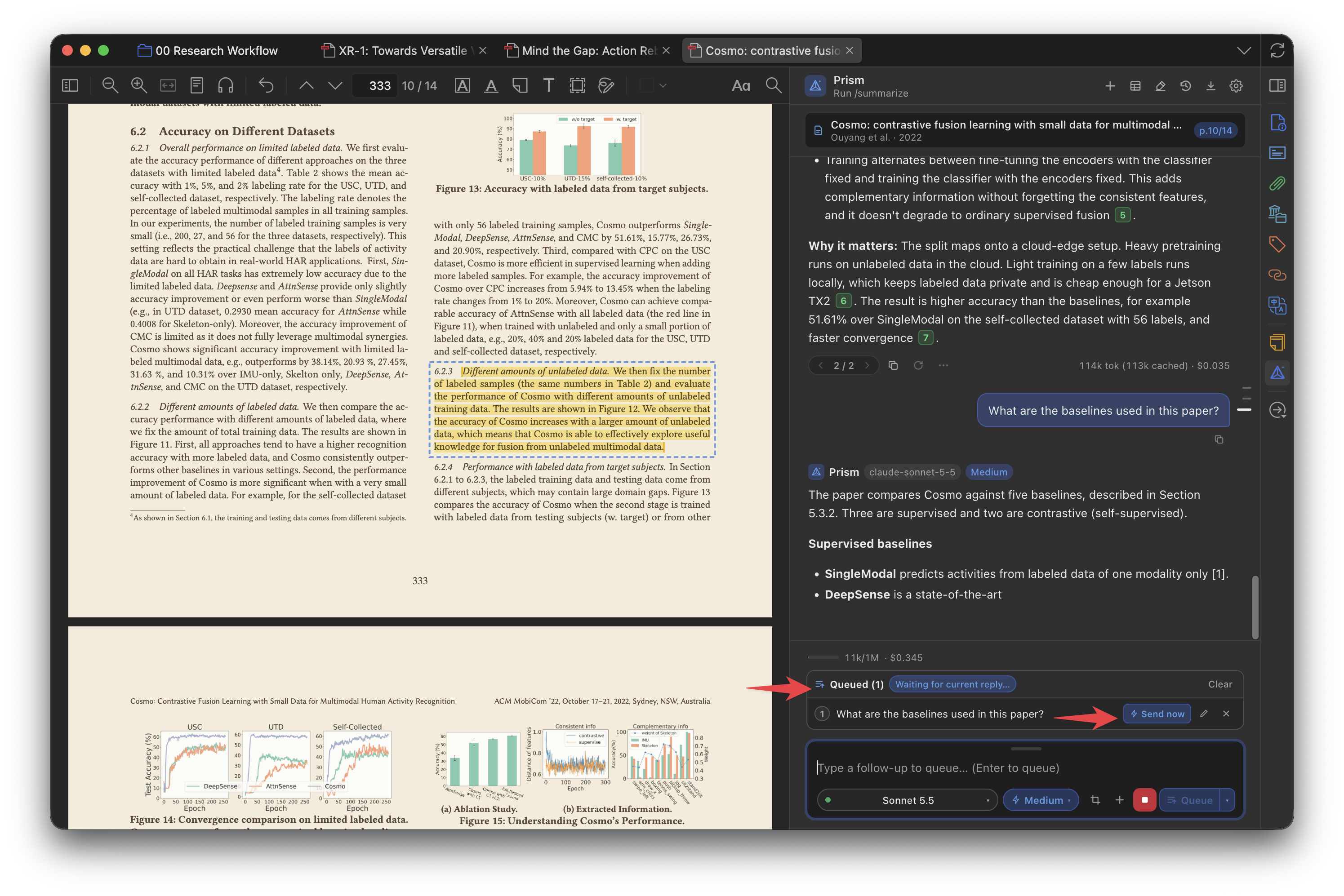
設定 → 一般設定 → エージェント・コスト制御):キューに追加(既定): 追加質問は入力欄上の キュートレイ に溜まり、先入れ先出し(FIFO)順で自動送信されます。トレイ内で キュー内で上へ移動、入力欄に戻して編集(テキスト・@メンション・/スキル・引用・画像を復元)、今すぐ送信、キューから削除、クリア が可能です。停止 を押すかEscで中断した場合、あるいは エラー や プライバシー保護による遮断 が発生した場合は安全に一時停止します(次を送信で再開)。今すぐ送信: 実行中のストリームをクリーンに中断し、新しいプロンプトを即座に送信します。- 今回限りの上書き: 既定設定を変えずに
⌘⇧↵/Ctrl+Shift+Enterを押すか、送信ボタン横の分割メニュー(この下書きを今すぐ送信/この下書きをキューに追加)から 1 回限りの動作を指定できます。
8. チャット履歴ドロワー・ツリー分岐・自動圧縮・検索
サイドバー チャット履歴 ドロワー
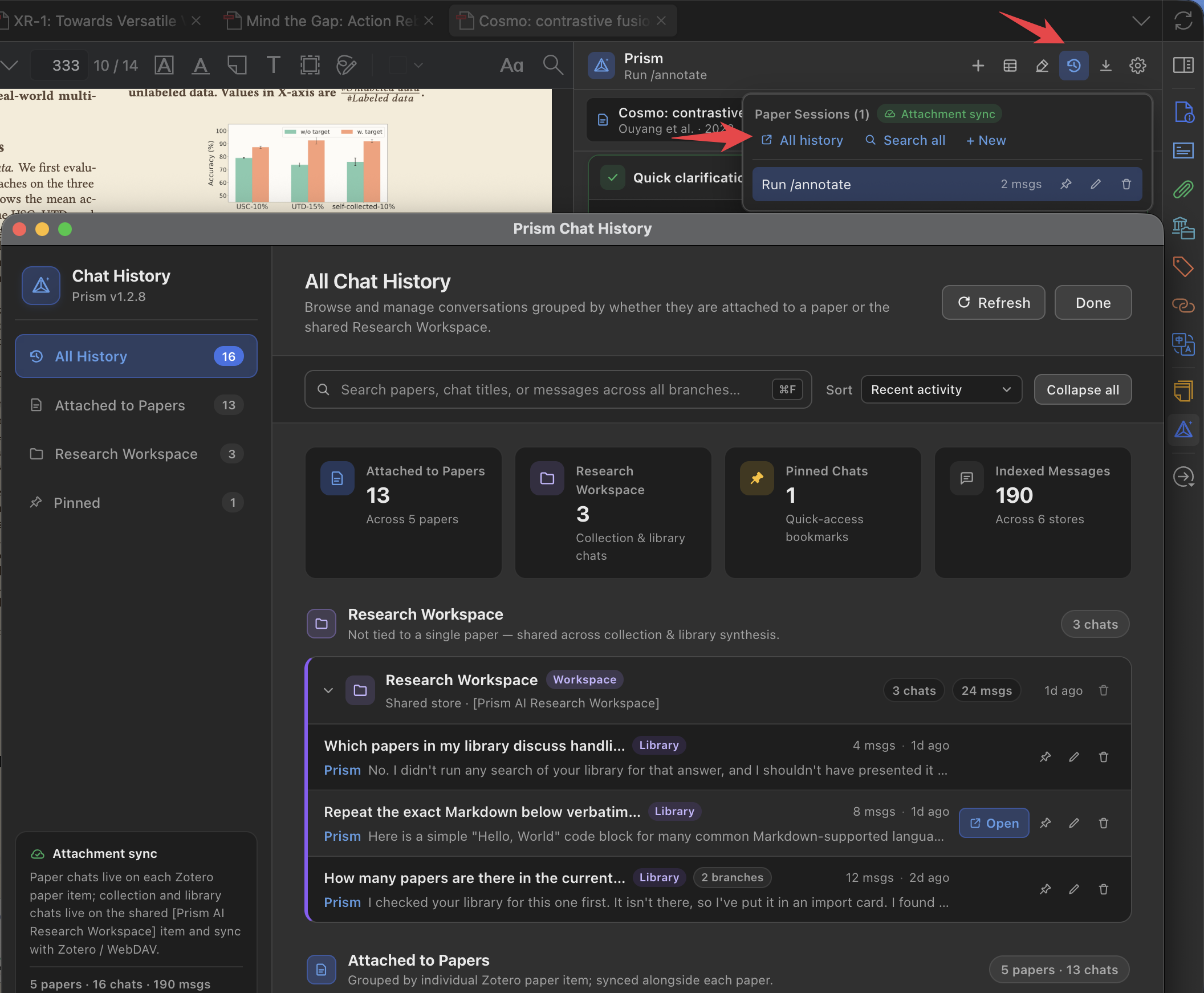
サイドバー上部の 履歴アイコン をクリックすると、サイドバーを離れずに現在の論文(またはワークスペース)のセッションを管理できます:ライブ 同期ステータスピル(添付同期 / ノート同期 / 保存中… / 同期エラー)、メッセージ数・分岐数(X 件 · Y 分岐)付きの 固定済み / 最近のチャット 分類、タイトルのダブルクリックによる名前変更、固定 / 固定解除、削除、+ 新規、すべて削除、全体検索、独立ウィンドウの 全履歴 起動に対応。空のチャット画面には プロンプトをカスタマイズ ショートカットも備わっています。
非破壊のツリー分岐履歴
- 過去のユーザーメッセージで 編集(添付画像・
@メンション・/スキルの追加や削除にも対応)をクリックするか、アシスタント回答で 再試行 をクリックすると、元の履歴を保持したまま新しい兄弟ブランチが作成されます。 < 1 / 2 >ページャーでいつでもブランチを切り替えられ、各ブランチ内のアクティブな末端位置も記憶されます。
自動&手動のコンテキスト圧縮
- 設定 → 一般設定 で
長い会話を自動圧縮(既定:オン。コンテキスト使用量82%で自動発動) を有効にするか、コンテキストバーのトークンメーターから圧縮(上限超過エラーバナー上の今すぐコンテキストを圧縮)をクリックします。 - 利用可能な場合は OpenAI ネイティブ
/responses/compactまたは Claude ネイティブ圧縮 (推定>= 45,000トークンで適用対象、API トリガー50,000) を優先し、それ以外の場合は 高速 / 低コスト ルートを用いて Zotero キーとツール実行結果を保持したチェックポイントをローカル生成します。各圧縮は方式バッジ(OpenAI ネイティブ圧縮、Claude ネイティブ圧縮、またはチェックポイント)付きの折りたたみカードとして表示されます。
ターンナビゲーター・チャット内検索・全体検索・確認事項カード
- ターンナビゲーターレール: 会話が 2 ターン以上 になると右端にスリムなミニマップレールが現れ、ホバーで全ターンの見出し一覧を確認し、クリックで任意のターンへ直接ジャンプできます。
- 現在のチャット内を検索(
⌘F/Ctrl+F): 最大2,000件の一致をハイライトし、Aa大文字と小文字を区別 トグルやF3/Shift+F3移動に対応。折りたたまれた思考ブロック(<details>)内に一致がある場合は自動で展開します。 - 全チャット横断検索(
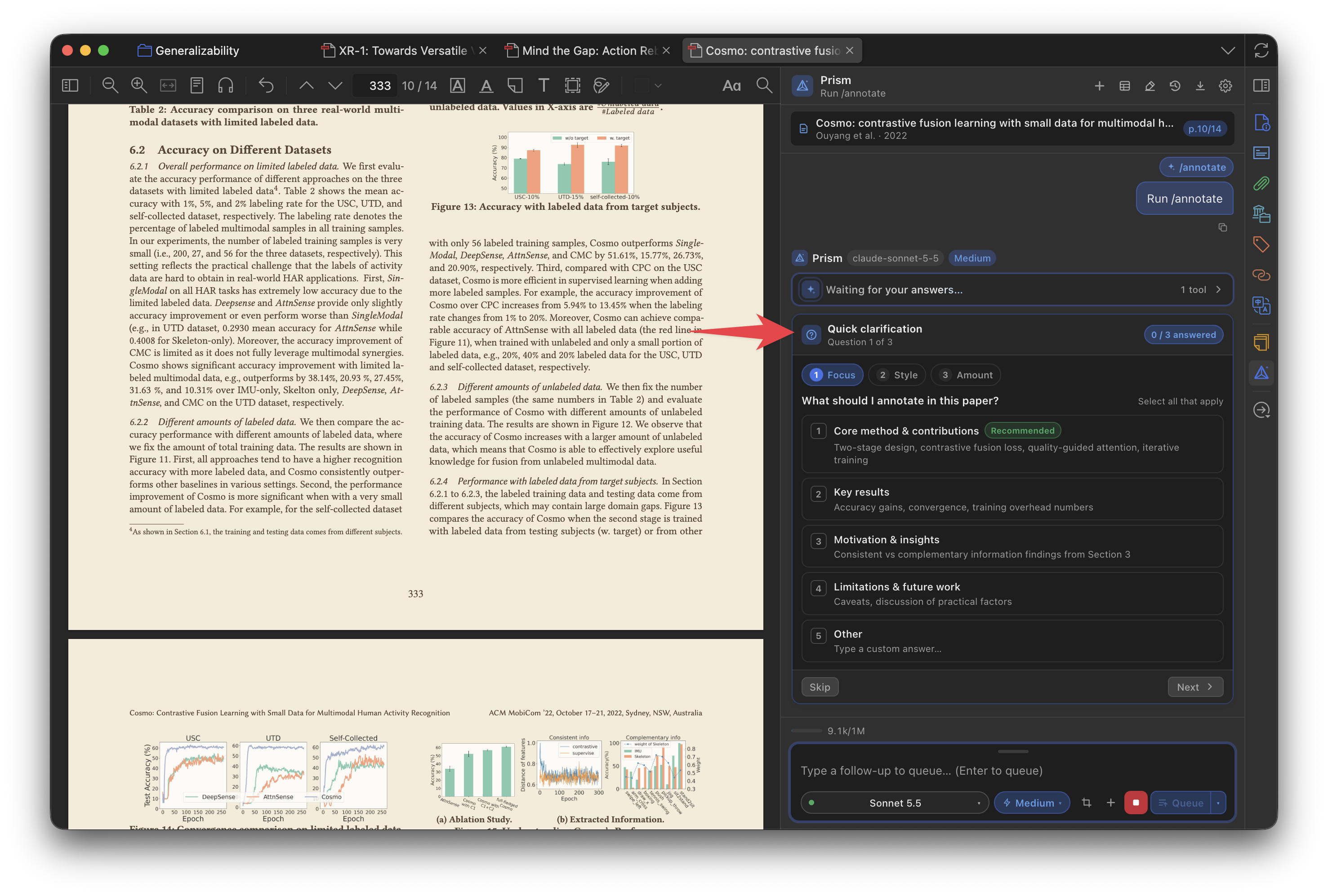
⌘⇧F/Ctrl+Shift+F): すべての論文・ワークスペース会話および別ブランチを対象に、本文・@メンション・/コマンド・引用を横断検索し、すべて/固定済み/論文/ワークスペースチップで絞り込めます。 - 確認事項カード(Clarifying Question Cards): 整理・比較・多段階タスクの依頼に曖昧さがある場合、Prism は必要に応じて先にライブラリを調べたうえで、タブ形式の確認カード(
1–6問、各2–8選択肢、推奨バッジ、最大1,000文字のその他自由記述欄、戻る/次へ、既定値で続行するスキップ、回答後の折りたたみ要約付き)で方針を確認します。