はじめに&ワークスペースガイド
Prism(zotero-prism)は、Zotero の右側ペインに直接統合され、ライブラリ画面と PDF / EPUB / Web スナップショット リーダーの両方でシームレスに動作します。すべての処理は Zotero 内のローカル環境で完結し、アカウント登録不要・中継サーバーなし・テレメトリ一切なし で利用できます。
動作要件
- Zotero:
7.0–10.*(macOS / Windows / Linux) - AI バックエンド(いずれか 1 つ以上):
- OpenAI、Anthropic Claude、Google Gemini、DeepSeek、OpenRouter、または OpenAI / Claude 互換ゲートウェイの クラウド API キー、または
- Ollama、LM Studio、vLLM などの ローカルモデルサーバー(API キー・インターネット接続不要)。
1. .xpi プラグインをインストールする
- GitHub Releases から最新の
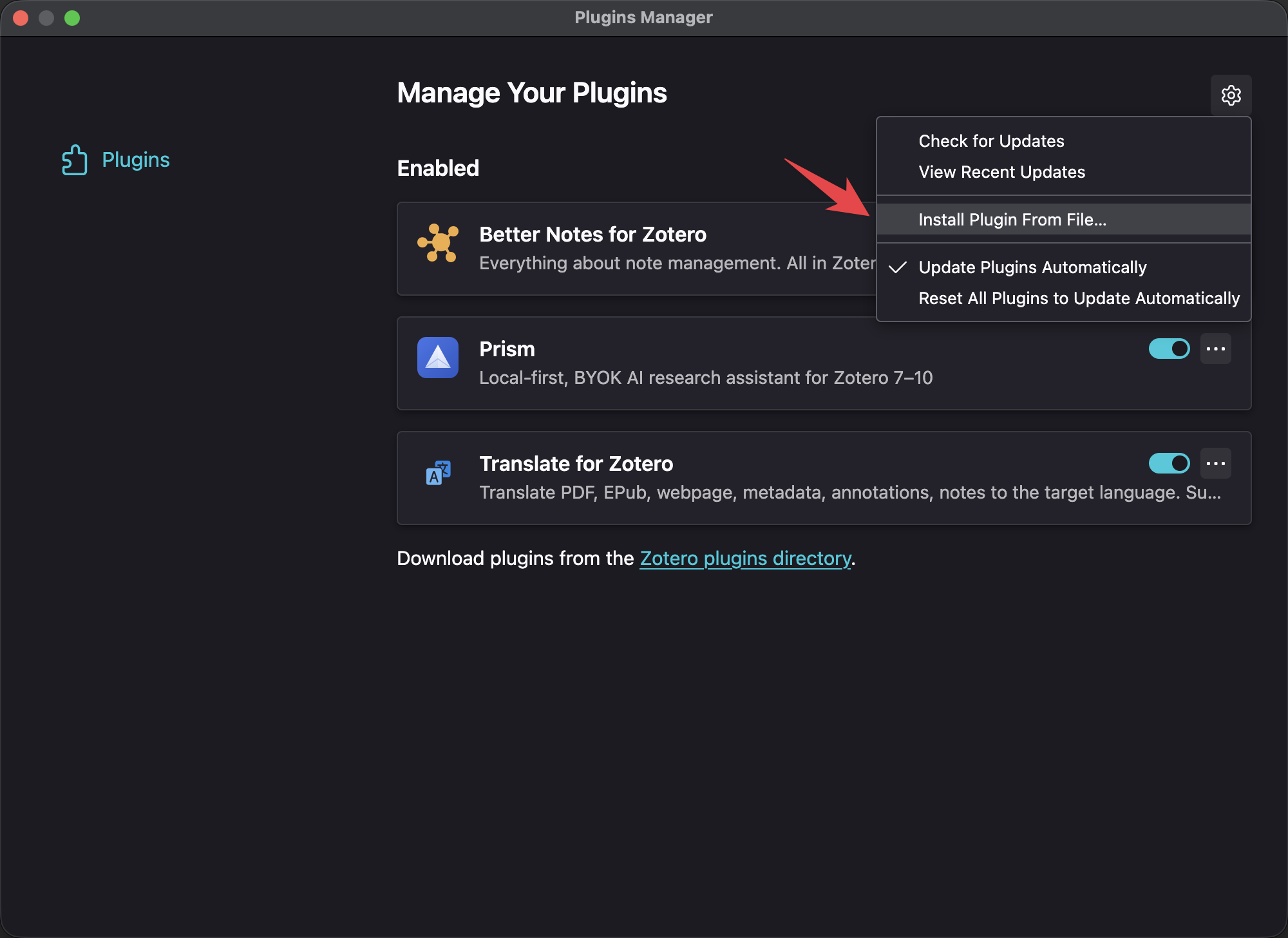
zotero-prism-<version>.xpiをダウンロードします。 - Zotero を開き、ツール → プラグイン(または ツール → アドオン)へ進みます。
- 右上の歯車アイコン(⚙)をクリックし、ファイルからプラグインをインストール… を選択します。
- ダウンロードした
.xpiファイルを選び、必要に応じて Zotero を再起動します。
2. Prism を開いて初回セットアップを完了する
Prism サイドバーは以下のいずれの方法でもいつでも開閉できます:
- Zotero の 右側アイテムペイン / リーダーコンテキストペインの縦サイドナビ にある Prism アイコン(情報・ノート・タグ・関連と並んで配置)。
- Zotero メニューバーの
ツール → Prism AI サイドバーを切り替え。 - キーボードショートカット
⌘J(macOS)/Ctrl+J(Windows / Linux)。
Prism は Zotero のネイティブ右側ペインいっぱいに表示され、Zotero のペイン境界スプリッターをドラッグするだけで滑らかに幅を調整できます。
初回起動時には 3 ステップ初期設定 カードが表示されます:
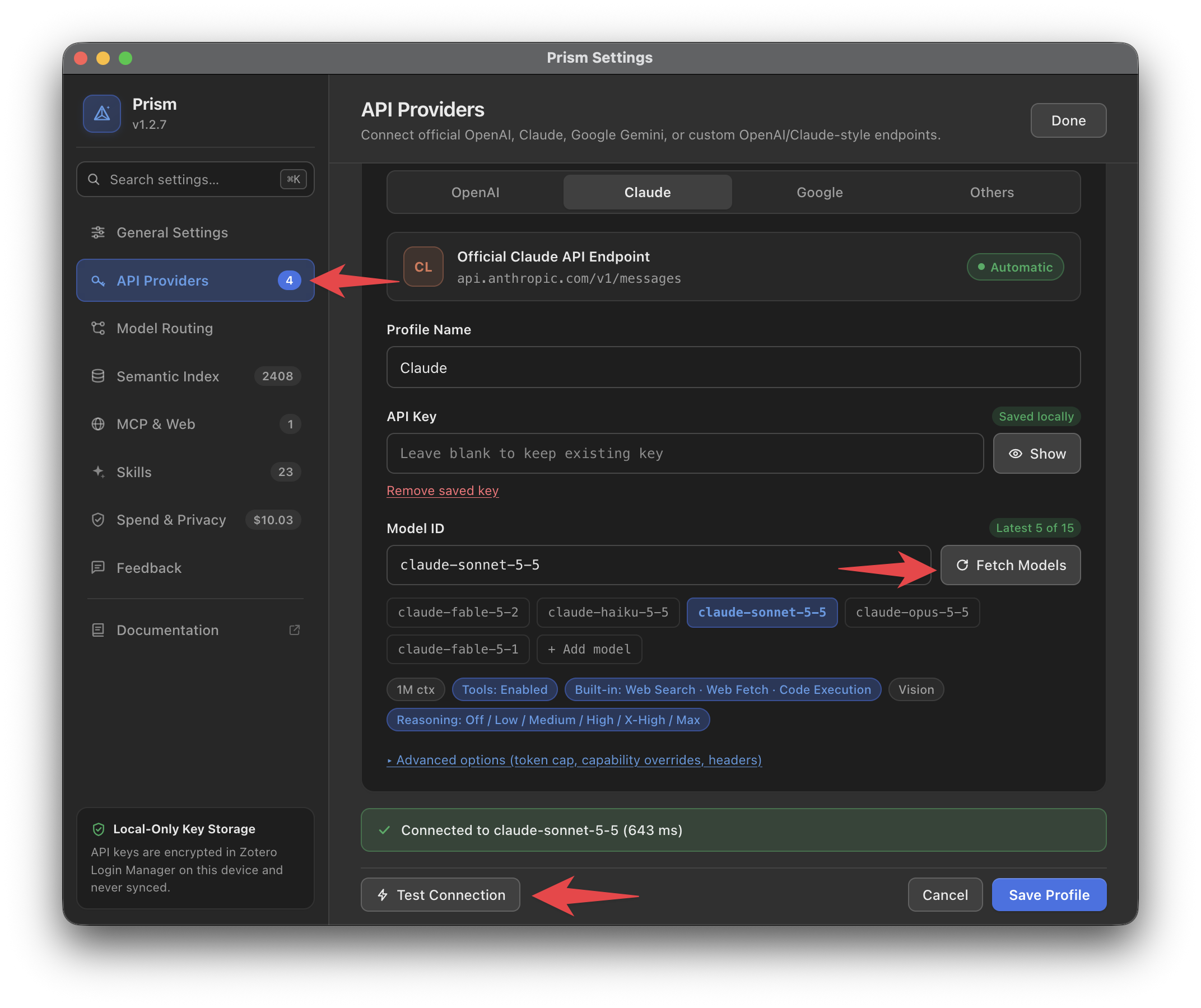
- モデルファミリーを選択: OpenAI、Claude、Google Gemini、または その他 / Ollama をクリックすると、適切な API プロトコル形式が選択された状態で Prism 設定 → API プロバイダー に直接移動します。
- API キー(またはローカルのベース URL)を貼り付け: API キーは Zotero 内蔵の ログインマネージャー(
Services.logins)に端末ローカルで暗号化保存され、同期やエクスポートの対象にはなりません。 接続テストとモデル取得をクリック: お使いのアカウントで利用可能な最新モデル一覧がライブ取得され、リリース日時の新しい順に並びます。設定を閉じて(完了)読解を始めましょう。
3. Prism のウィンドウとビューの構成
Prism は埋め込みサイドバーに加えて専用ネイティブウィンドウを備えており、高度な研究ワークフローでも画面が窮屈になりません:
Prism 内で選択肢が 10 件以上あるドロップダウン(モデル一覧、コレクション、保存済みマトリクス、言語など)には、インラインのマルチトークン検索欄と完全なキーボード操作(↑ / ↓、Home / End、Enter、Esc)が自動で組み込まれます。
4. 表示言語・文字サイズ・カスタムショートカット
Prism 設定 → 一般設定(左ナビゲーション下部の ドキュメント リンクから、現在の表示言語に合わせたオンラインマニュアルをブラウザで直接開けます)で以下を調整できます:
- オフライン内蔵 6 言語 UI:
自動 — Zotero の言語に合わせるを選ぶか、再起動なしで English (US)、English (UK)、简体中文、繁體中文、日本語、한국어 を即時に切り替えられます。変更はサイドバー、全 Prism ウィンドウ、Zotero メニュー、Zotero 設定ペイン、リーダーポップアップへ即座に反映されます。 - 独立した文字サイズ設定:
- チャット本文のフォントサイズ(
11px – 20px、既定13px): メッセージ本文と入力欄の読みやすさを調整します。 - プラグイン UI のフォントサイズ(
11px – 20px、既定13px): サイドバー、タブ、ボタン、ドロワー、独立ウィンドウ全体の UI スケール(85% – 154%)を比例拡大・縮小します。
- チャット本文のフォントサイズ(
- サイドバーのカスタムショートカット: プリセット(
Accel+J、Accel+Shift+P、Accel+Shift+A、Alt+P)から選ぶか、カスタム登録…をクリックしてお好みのキー組み合わせを割り当てられます。
5. キーボードショートカット完全リファレンス
サイドバーとナビゲーション
Markdown 入力欄
独立ウィンドウ
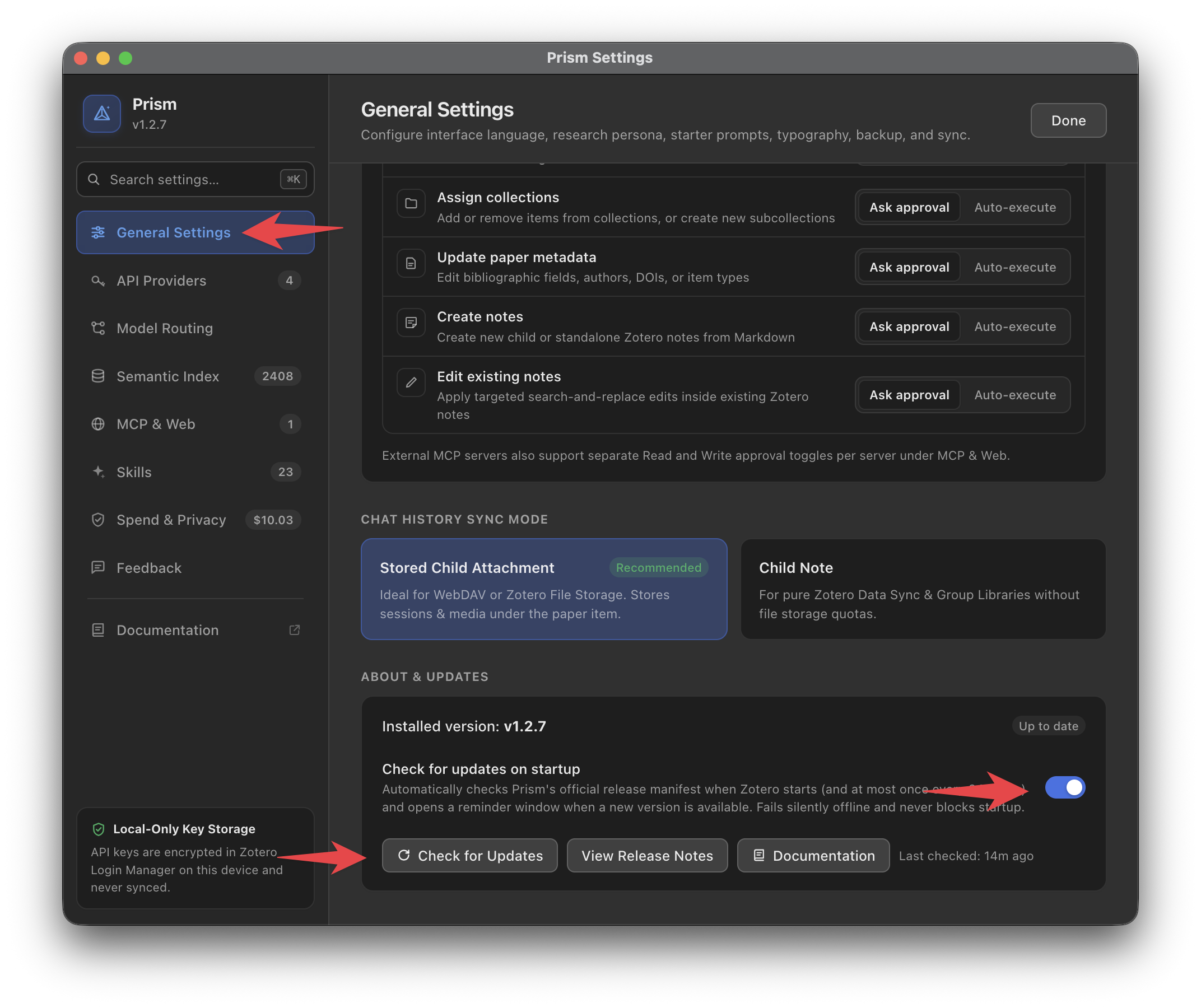
6. 自動アップデートと 1 クリック更新
Prism の各タグ付きリリースでは、暗号学的 SHA-512 検証を含む Zotero 互換の update.json マニフェストを公開しています(Stable チャネルと Beta/Prerelease チャネルで別々のマニフェストを提供)。
方法 A:Zotero 起動時の自動確認と通知ポップアップ (既定でオン)
Zotero を起動するたびに、Prism は公式リリースマニフェストをバックグラウンドで軽量チェックします(オフライン時は静かにスキップし、起動を妨げません)。新しいバージョンが見つかった場合、中央に Prism のアップデートがあります ウィンドウが表示され、次の操作ができます:
vX.Y.Z をインストールをクリックし、GitHub 公式.xpiのダウンロード・SHA-512 検証・ZoteroAddonManagerによるインストールと自動再読み込みを 1 クリックで完了。リリースノートを見るで変更内容を確認。後で通知(次回の Zotero 起動時に再通知)またはこのバージョンをスキップ(さらに新しいバージョンが出るまで非表示)。- ウィンドウ下部のチェックボックスまたは Prism 設定 → 一般設定 → バージョン情報とアップデート の
Zotero 起動時にアップデートを自動確認からいつでもオン/オフを切り替えられます。
方法 B:Prism 設定画面から手動で 1 クリック更新
- Prism 設定 → 一般設定 → バージョン情報とアップデート を開きます(アップデートが検出されているときは、設定左ナビゲーションの
↑ vX.Y.Zピルをクリックして直接開けます)。 - アップデートを確認 をクリックするか、Zotero 起動時にアップデートを自動確認 を設定します (既定でオン。起動中は最大 24 時間に 1 回確認し、オフライン時は静かにスキップします)。
- 新バージョンが利用可能になると
vX.Y.Z をインストールボタンが表示されます。クリックすると GitHub 公式の.xpiをダウンロードし、Zotero のAddonManager経由でsha512ダイジェストを検証のうえインストール・自動再読み込みを行います。
AI が応答をストリーミング中に インストール をクリックすると、Prism は更新を一時停止し、応答の完了を待つか このままインストール するかを確認します。生成途中の内容を誤って失うことはありません。
方法 C:Zotero のバックグラウンド自動更新
Zotero 側で ツール → プラグイン → ⚙ → プラグインを自動的に更新 が有効になっていることを確認してください。バージョン情報とアップデート カードからは、リリースノートを見る、ドキュメント、Zotero アドオンマネージャーを開く へも直接移動できます。