快速開始與工作區導覽
Prism(zotero-prism)直接嵌入 Zotero 右側面板,同時覆蓋文獻庫視圖與 PDF / EPUB / 網頁快照閱讀器。所有功能皆於你的 Zotero 本機環境執行——零帳號、零中轉伺服器、零遙測追蹤。
系統需求
- Zotero: 版本
7.0–10.*(支援 macOS、Windows 與 Linux)。 - AI 後端(至少一項):
- 來自 OpenAI、Anthropic Claude、Google Gemini、DeepSeek、OpenRouter 或任何相容 OpenAI/Claude 協定的雲端 API 金鑰;或
- 本機模型伺服器,例如 Ollama、LM Studio 或 vLLM(無需 API 金鑰,亦無需連接互聯網)。
1. 安裝 .xpi 外掛
- 前往 GitHub Releases 下載最新的
zotero-prism-<version>.xpi。 - 開啟 Zotero,並前往 工具 → 附加元件(Tools → Plugins 或 Tools → Add-ons)。
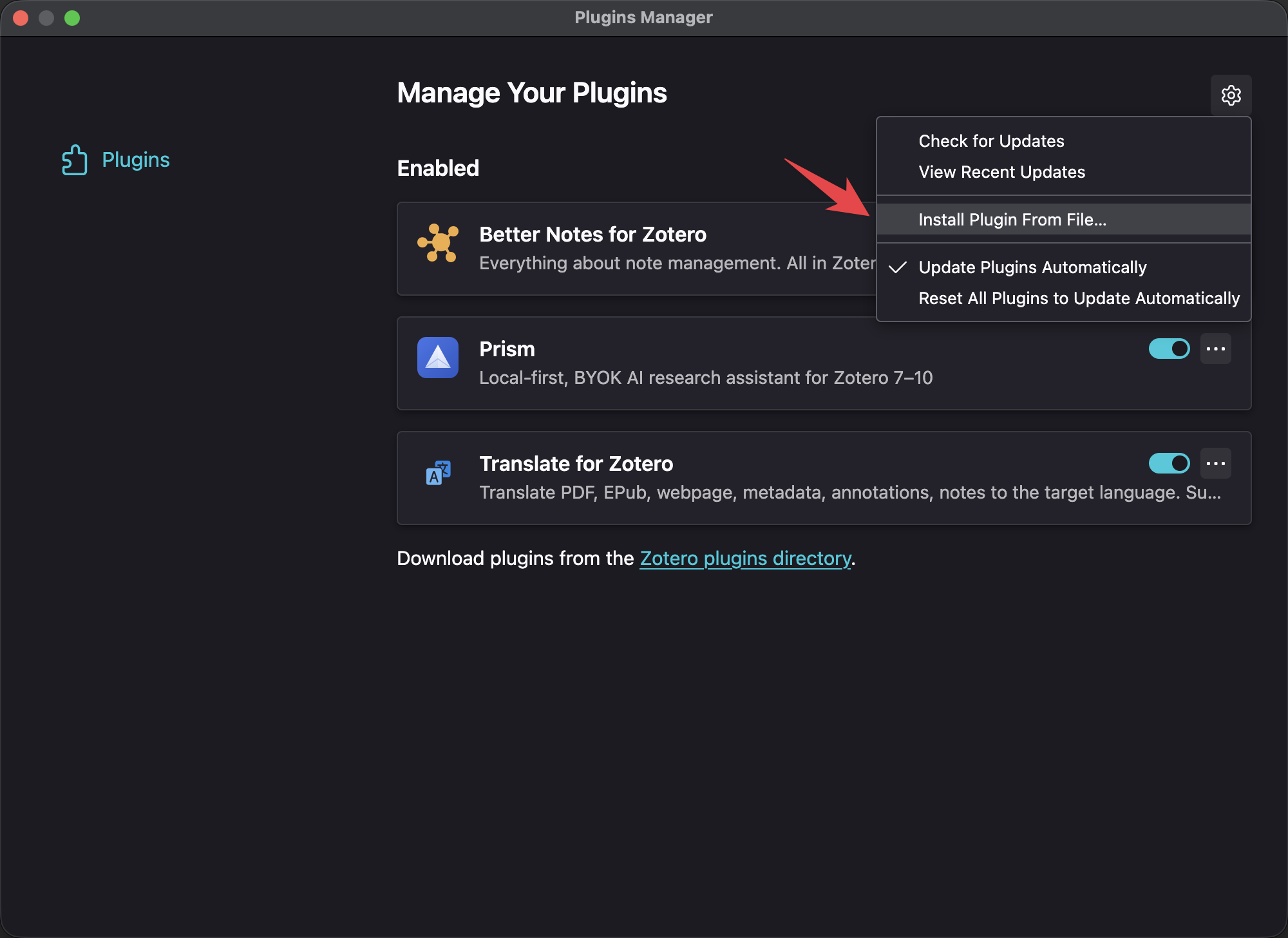
- 點擊右上角的齒輪圖示(⚙),選擇 從檔案安裝附加元件…(Install Plugin From File…)。
- 選取已下載的
.xpi檔案;如出現提示,請重新啟動 Zotero。
2. 開啟 Prism 並完成首次設定
你可以隨時透過以下方式切換 Prism 側邊欄:
- 點擊 Zotero 右側項目資訊欄/閱讀器上下文面板的直向側邊導覽列中的 Prism 圖示(就在資訊、筆記、標籤與相關項旁邊)。
- 於 Zotero 選單列選擇
工具 → 切換 Prism AI 側邊欄(Tools → Toggle Prism AI Sidebar)。 - 按下鍵盤快速鍵
⌘J(macOS)/Ctrl+J(Windows 及 Linux)。
Prism 會填滿 Zotero 原生右側面板,並在你拖曳 Zotero 面板分隔線時流暢調整寬度。
首次啟動時,Prism 會顯示三步快速設定卡片:
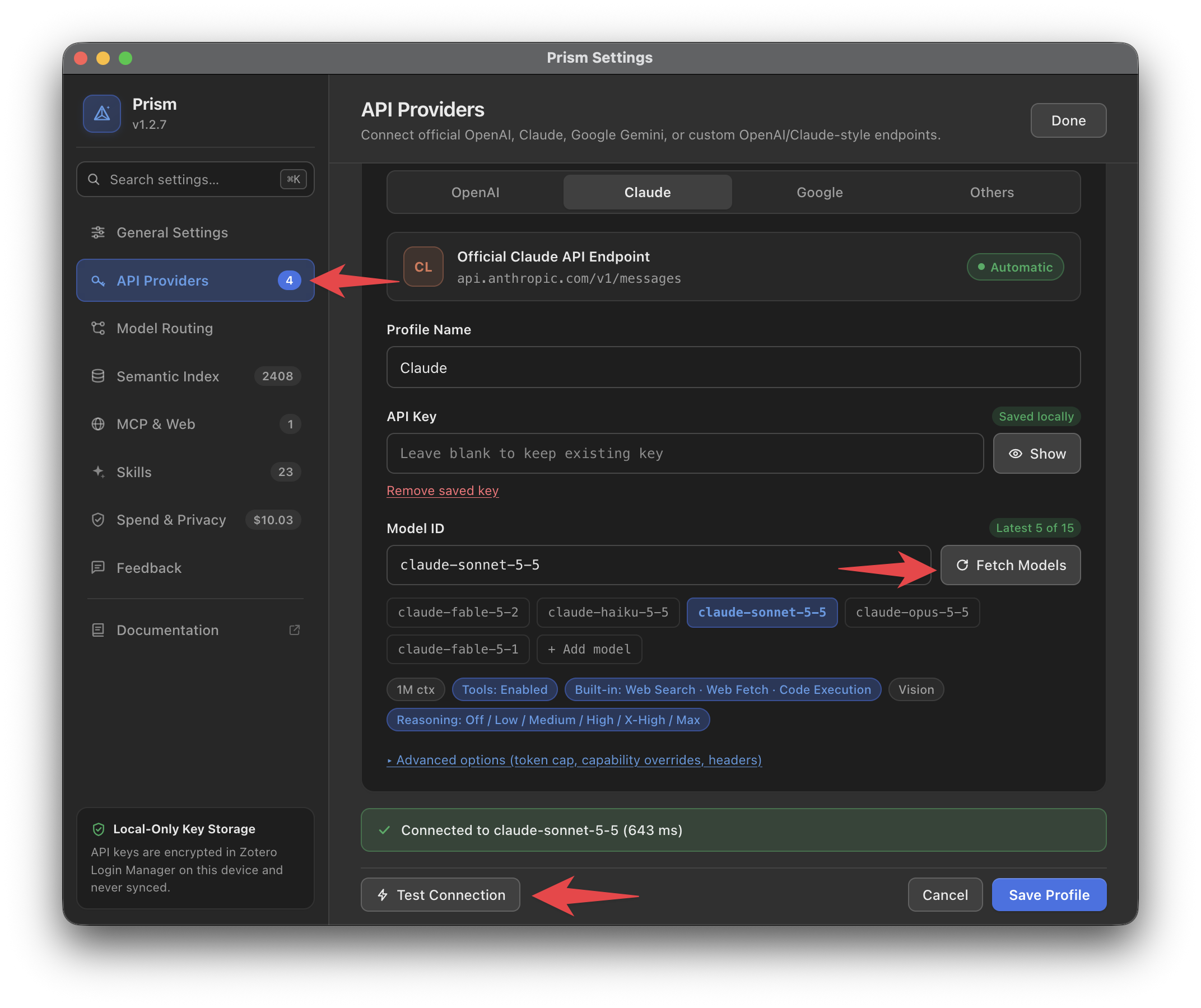
- 選擇模型系列: 點擊 OpenAI、Claude、Google Gemini 或 其他 / Ollama,系統將自動為你預設相應的 API 協定並直接跳轉至 Prism 設定 → API 服務商。
- 貼上 API 金鑰(或本機 Base URL): 所有金鑰皆透過 Zotero 內建的密碼管理員(
Services.logins)在本機加密儲存,絕不跨裝置同步,亦絕不會寫入匯出備份。 - 點擊
測試連線及取得模型清單: Prism 會即時載入你帳戶可用的線上模型並按發佈時間由新到舊排序。關閉設定視窗(完成),即可立即開始研讀。
3. Prism 視窗與介面導覽
Prism 提供嵌入式側邊欄及多個專注獨立的原生視窗,確保繁重的研究工作流程也能從容展開、毫不侷促:
Prism 內任何包含 10 個或以上選項的下拉選單(模型、分類資料夾、已儲存矩陣、語言等)都會自動內建多關鍵字行內搜尋輸入框,並完整支援鍵盤操作(↑ / ↓、Home / End、Enter、Esc)。
4. 介面語言、字體排版與自訂快速鍵
開啟 Prism 設定 → 一般設定(左側導覽列底部的線上文件連結會直接以你目前的介面語言於瀏覽器開啟本使用手冊):
- 內建 6 種全離線介面語言: 可選擇
自動 — 跟隨 Zotero 語言,或無需重啟即時切換 English (US)、English (UK)、简体中文、繁體中文、日本語 及 한국어。切換後會立即套用於側邊欄、所有 Prism 視窗、Zotero 選單、偏好設定面板與閱讀器彈窗。 - 獨立字體大小縮放:
- 對話內文字號(
11px – 20px,預設13px): 調整對話正文與輸入框的閱讀舒適度。 - 附加元件介面字號(
11px – 20px,預設13px): 按比例縮放側邊欄、分頁、按鈕、抽屜面板及獨立視窗的全部介面元素(85% – 154%)。
- 對話內文字號(
- 自訂側邊欄快速鍵: 可從預設組合(
Accel+J、Accel+Shift+P、Accel+Shift+A、Alt+P)選擇,或點擊錄製自訂快速鍵…綁定你的慣用按鍵。
5. 完整鍵盤快速鍵一覽
側邊欄與導覽
Markdown 輸入框
獨立視窗
6. 自動更新與一鍵升級
每個正式標記的 Prism 版本都會發佈相容 Zotero 的 update.json 清單,並附帶加密級 SHA-512 雜湊驗證(穩定版 Stable 與測試版 Beta/Prerelease 各有獨立清單)。
方式一:Zotero 啟動自動檢查與彈窗提醒(預設啟用)
每次啟動 Zotero 時,Prism 都會於背景非阻塞地檢查官方發布清單(離線時自動靜默略過,絕不拖慢啟動)。一旦發現新版本,Prism 會彈出置中的 Prism 有可用更新 提醒視窗,方便你:
- 點擊
安裝 vX.Y.Z直接下載、驗證 SHA-512、透過 Zotero 原生AddonManager安裝升級並自動重新載入。 - 點擊
檢視版本說明查閱本次更新詳情。 - 點擊
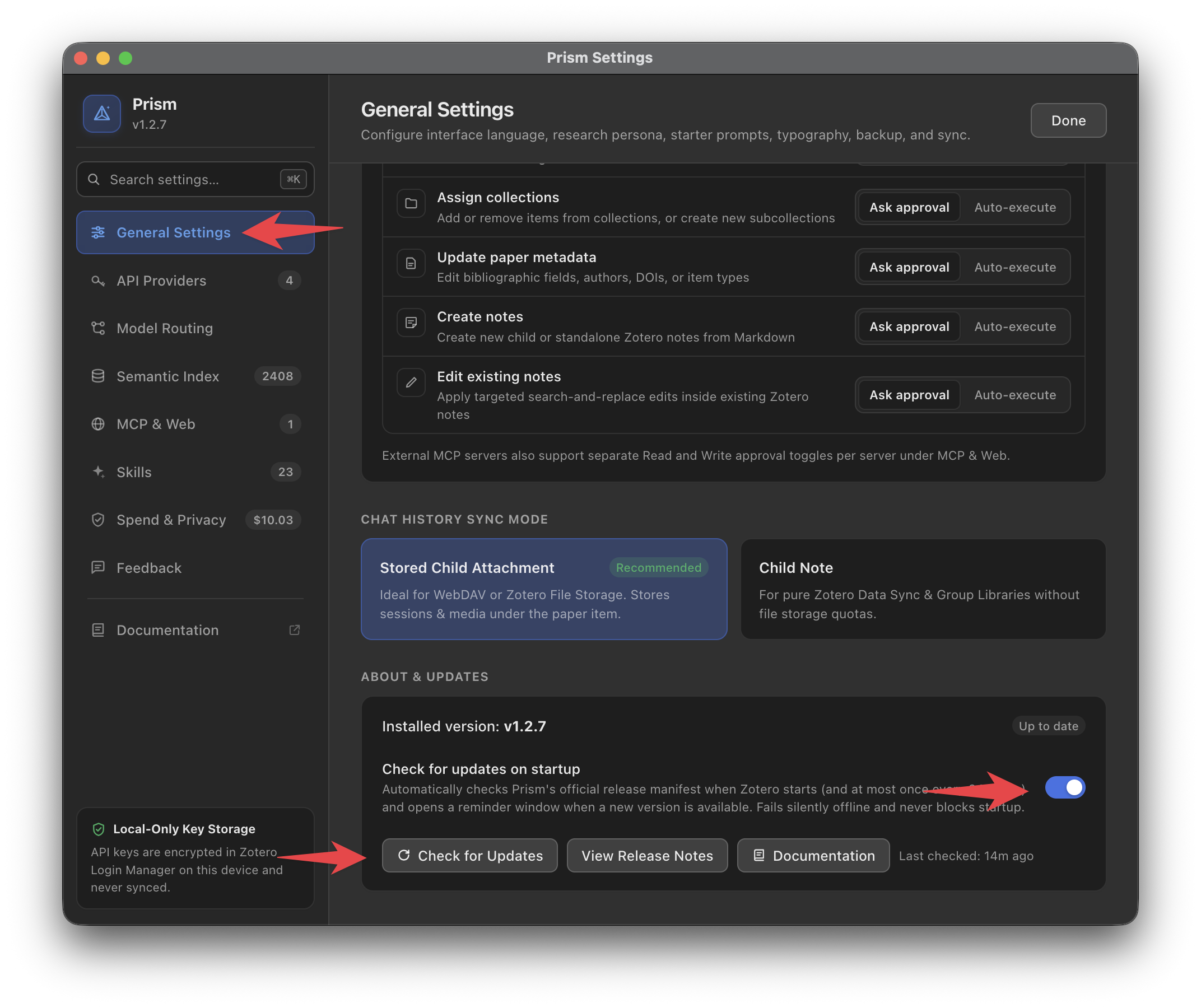
稍後提醒(下次啟動 Zotero 時再通知)或略過此版本(在更新的版本推出前不再彈窗)。 - 隨時於視窗底部或 Prism 設定 → 一般設定 → 關於與更新 停用
啟動 Zotero 時自動檢查更新。
方式二:於 Prism 設定內手動一鍵升級
- 開啟 Prism 設定 → 一般設定 → 關於與更新(偵測到新版本時,亦可直接點擊設定視窗左側導覽列中的
↑ vX.Y.Z膠囊按鈕)。 - 點擊 檢查更新,或調整 啟動 Zotero 時自動檢查更新 (預設啟用;執行期間每 24 小時最多檢查一次,Zotero 離線時自動略過)。
- 偵測到新版本後,點擊
安裝 vX.Y.Z。Prism 會下載官方 GitHub.xpi,透過 Zotero 原生AddonManager驗證其sha512雜湊值、安裝升級並自動重新載入。
如果你點擊安裝時仍有 AI 回覆正在串流生成,Prism 會暫停安裝並詢問你是否等待回覆完成或確認仍然安裝,避免在生成中途遺失內容。
方式三:Zotero 背景自動更新
請確認 Zotero 中的 工具 → 附加元件 → ⚙ → 自動更新附加元件 已啟用。你亦可在關於與更新卡片中直接點擊檢視版本說明、線上文件或開啟 Zotero 附加元件管理員。