
跨文獻綜合、研究擷取矩陣與學術寫作
除了單篇文獻深度精讀,Prism 亦全面加速系統性文獻綜述、多篇論文結構化擷取、文獻庫分類整理以及學術論文寫作流程。
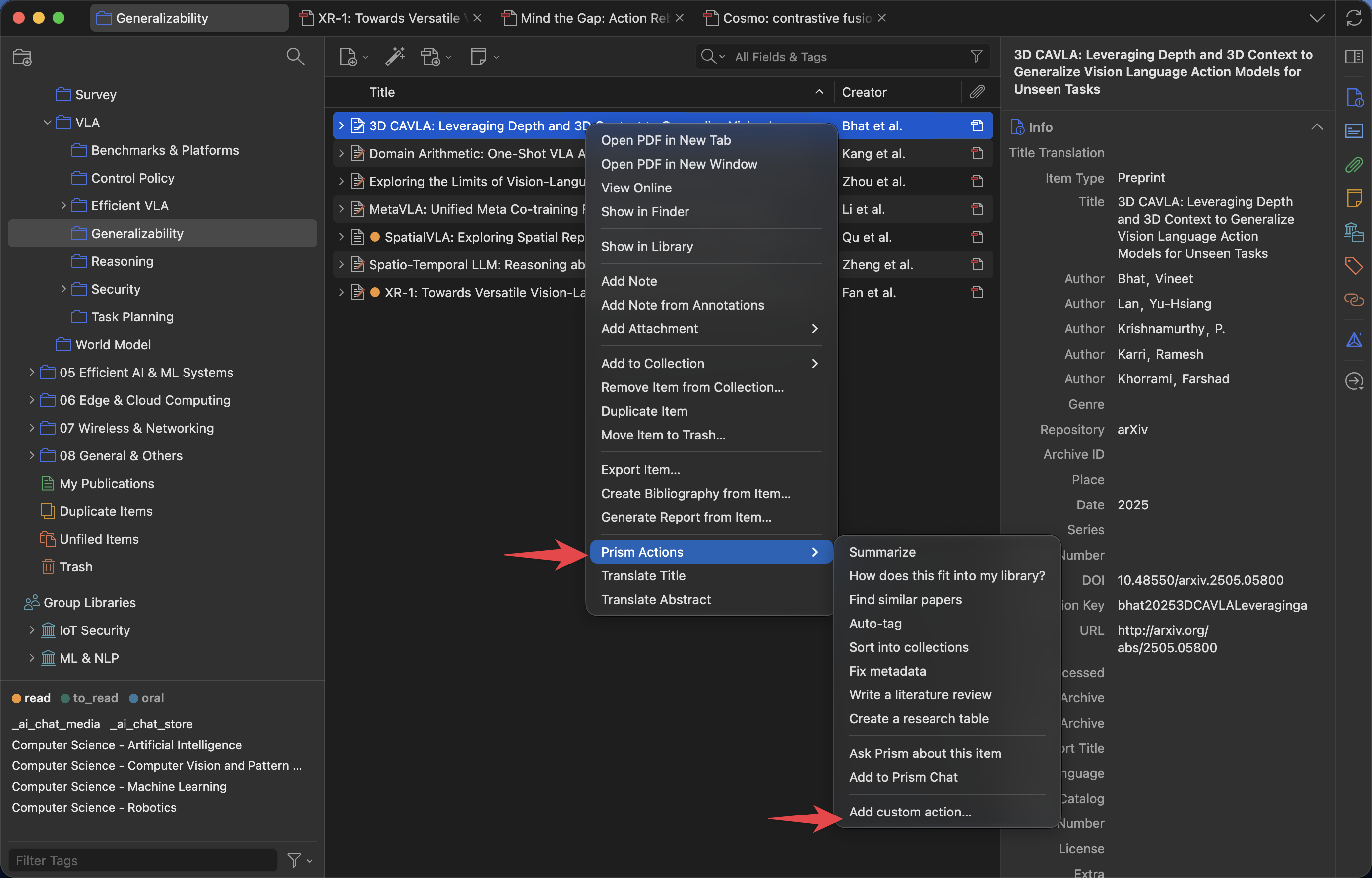
1. 文獻庫右鍵選單 Prism 快捷操作 ▸
在 Zotero 文獻庫中右鍵點擊一篇或多篇文獻並展開 Prism 快捷操作 ▸(Prism Actions ▸),即可直接呼叫 Prism 內建的 9 項工作流程:
在 Prism 快捷操作 ▸ 底部,你還可直接使用 向 Prism 提問此文獻、加入 Prism 對話(單次可將最多 15 篇項目加入目前對話)以及 新增自訂操作…。右鍵點擊任何 Zotero 分類資料夾,則可使用 向 Prism 提問此分類。
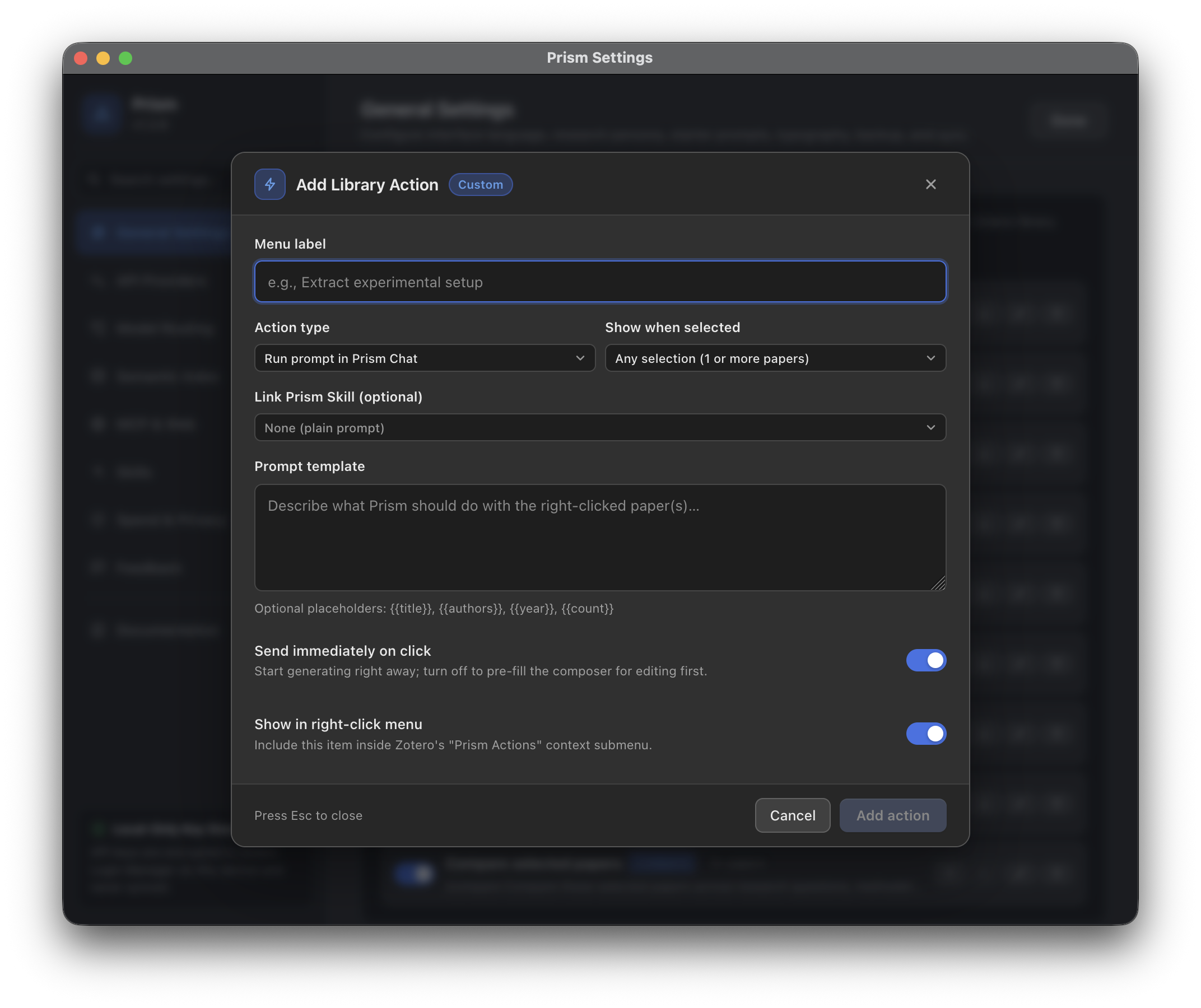
自訂專屬文獻庫快捷操作
前往 Prism 設定 → 一般設定 → 文獻庫右鍵快捷操作,你可設定多達 24 項自訂操作:
- 操作類型: 選擇
於 Prism 對話執行提示詞或開啟研究擷取矩陣。 - 顯示條件: 設定於
任意選取數量(1 篇及以上)、僅選取單篇文獻時或選取多篇文獻時(2 篇及以上)顯示。 - 關聯
/技能: 直接綁定任何內建或自訂SKILL.md指令。 - 動態佔位符: 在自訂提示詞範本(上限
1,200字元)中使用{{title}}、{{authors}}、{{year}}與{{count}}。 - 觸發行為: 選擇
點擊後立即傳送或僅填入草稿(預先填入輸入框方便你微調後再傳送)。 - 隨時可啟用/停用、調整順序、編輯、刪除,或點擊
重設預設值。
2. 獨立研究擷取矩陣工作台
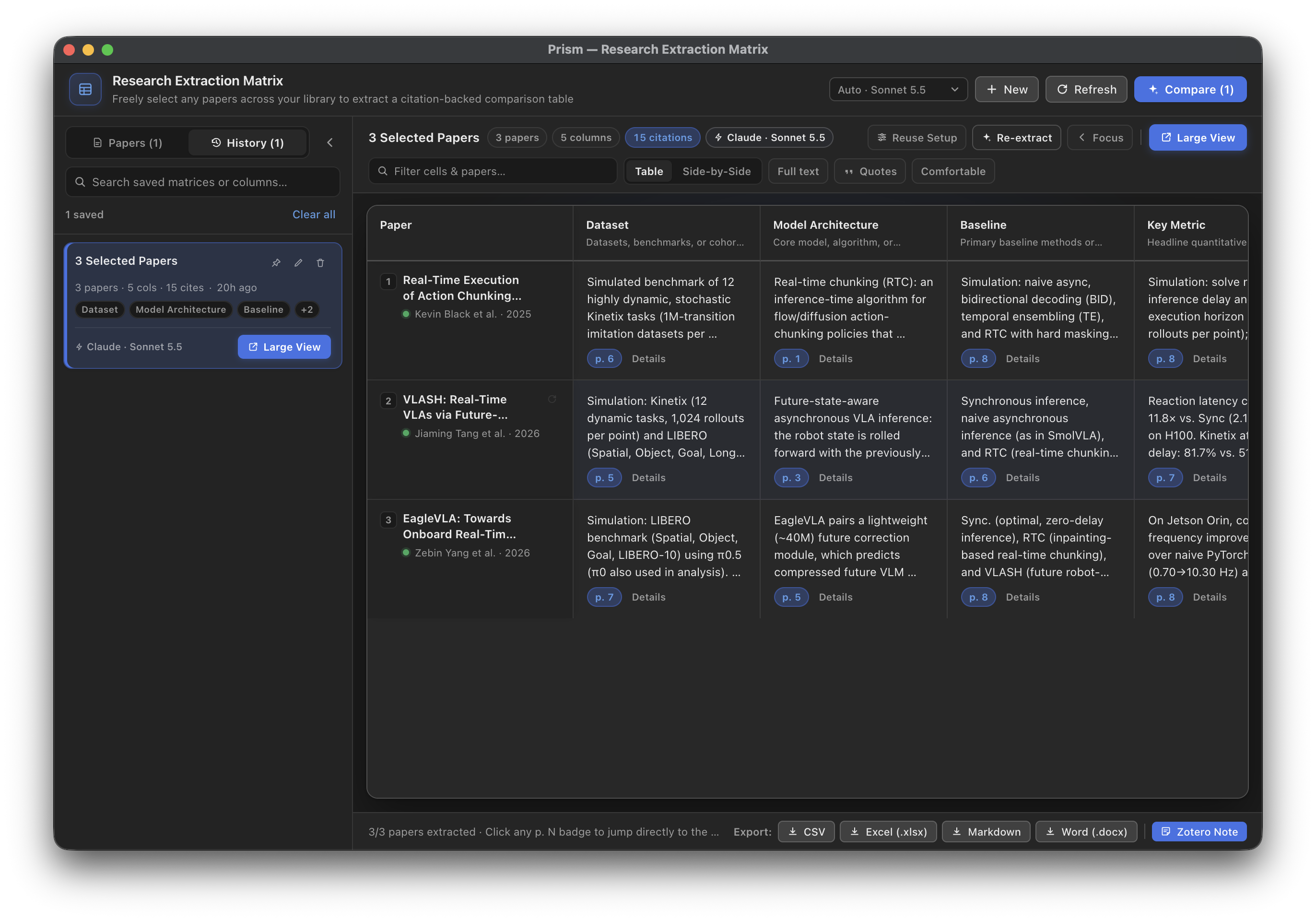
點擊側邊欄頂部的表格圖示,或透過 Prism 快捷操作 ▸ 建立研究對比表 開啟研究擷取矩陣,在單一表格中對比多達 35 篇文獻並產出期刊級研究對比矩陣:
逐步操作流程
- 選取待對比文獻(可調寬度文獻選擇器):
- 拖曳調整左側文獻選擇器寬度(
240px – 460px),或切換專注矩陣/側邊欄於審閱結果時收合左側欄。 - 透過
全部與已選 (N)子分頁瀏覽多達1,500篇文獻庫項目,按 全部文獻庫、Zotero 目前所選、目前閱讀 或任何層級 分類資料夾(含巢狀子分類)篩選,支援依標題/作者/年份/期刊/標籤搜尋,並檢視每篇論文的PDF/僅中繼資料/目前閱讀/Zotero 已選狀態徽章。 - 使用
+ 匯入 Zotero 所選、全選目前項目或重新整理文獻庫隨時與 Zotero 保持同步。
- 拖曳調整左側文獻選擇器寬度(
- 選擇或自訂對比欄位(
1 – 12欄): 從 3 套內建學術預設範本出發,或在置中對話框中自由自訂欄位(支援任何語言的欄位名稱與擷取準則提示詞,並可上下調整順序):- 機器學習 / AI (預設):
Dataset·Model Architecture·Baseline·Key Metric·Limitations - 實證 / 臨床研究:
Research Question·Study Design & Sample·Intervention / Method·Primary Findings·Limitations - 文獻綜述 / 理論:
Core Contribution·Methodology·Evidence / Scope·Key Takeaways·Open Gaps
- 機器學習 / AI (預設):
- 選擇模型並執行(
對比擷取 (N)): 保留自動(優先採用快速 / 輕量路由,否則退回目前對話模型)或任選已設定模型,點擊對比擷取 (N)(未選取文獻時顯示開始擷取)。- 智能頁面篩選: 對一般篇幅論文完整通讀(在
>= 96k上下文模型上最多讀取22頁/68k字元);遇書籍或學位論文級長文時,會自動優先選取第 1–2 頁、結論/局限性及與欄位關鍵字相符的頁面,並降低純參考文獻頁面的優先權。 - 批次執行控制: 隨時點擊
停止 (已完成/總數)中止批次擷取、點擊重新擷取換用其他模型重跑整張表格、點擊新增對比開啟全新畫布(現有表格會自動留存於歷史紀錄),或點擊任何一列(無論已完成或失敗)上的單列重試,以目前所選模型單獨重新擷取該篇論文。
- 智能頁面篩選: 對一般篇幅論文完整通讀(在
- 篩選、查閱原文依據並跳轉至 PDF:
- 使用
篩選表格內容或文獻…進行跨儲存格內容、文獻中繼資料與原文引句的即時多關鍵字搜尋(顯示顯示 X / Y 篇文獻)。 - 滑鼠懸停任意儲存格即可一鍵
複製(自動附帶數值 +(p. N));點擊任意儲存格(或截斷文字上的詳情)即可展開右側停靠的擷取內容與引用詳情檢視面板,查看完整擷取內容、原文支撐引文、欄位擷取標準、複製、點擊文獻標題於 Zotero 開啟,以及跳轉至 Zotero 第 N 頁。
- 使用
- 檢視控制與獨立彈出
大視窗檢視(矩陣大視窗檢視):- 自由切換
表格與並排對比(轉置)檢視模式、開關行內原文摘錄/展開全文/精簡檢視與舒適檢視密度,並可拖曳欄線調整寬度(支援重設欄寬)。 - 從工具列或任何歷史紀錄卡片彈出
大視窗檢視進行全螢幕寬敞閱讀,內建已儲存矩陣切換下拉選單、A−/100%/A+字體縮放按鈕(85%–130%,亦支援⌘=/⌘-/⌘0),以及返回工作台的開啟工作台按鈕。
- 自由切換
- 已儲存歷史紀錄與重用設定: Prism 會於本機自動儲存最近 50 筆對比矩陣(
<ZoteroProfile>/prism-cache/extraction-history.v1.json)。可將重要矩陣釘選以防自動清理、重新命名或搜尋過往紀錄,並隨時點擊重用設定將舊矩陣的文獻清單與欄位結構載回選擇器,方便加入新論文後重新擷取。
五種 100% 離線匯出格式(無需外部服務)
3. 期刊級學術複製與匯出格式
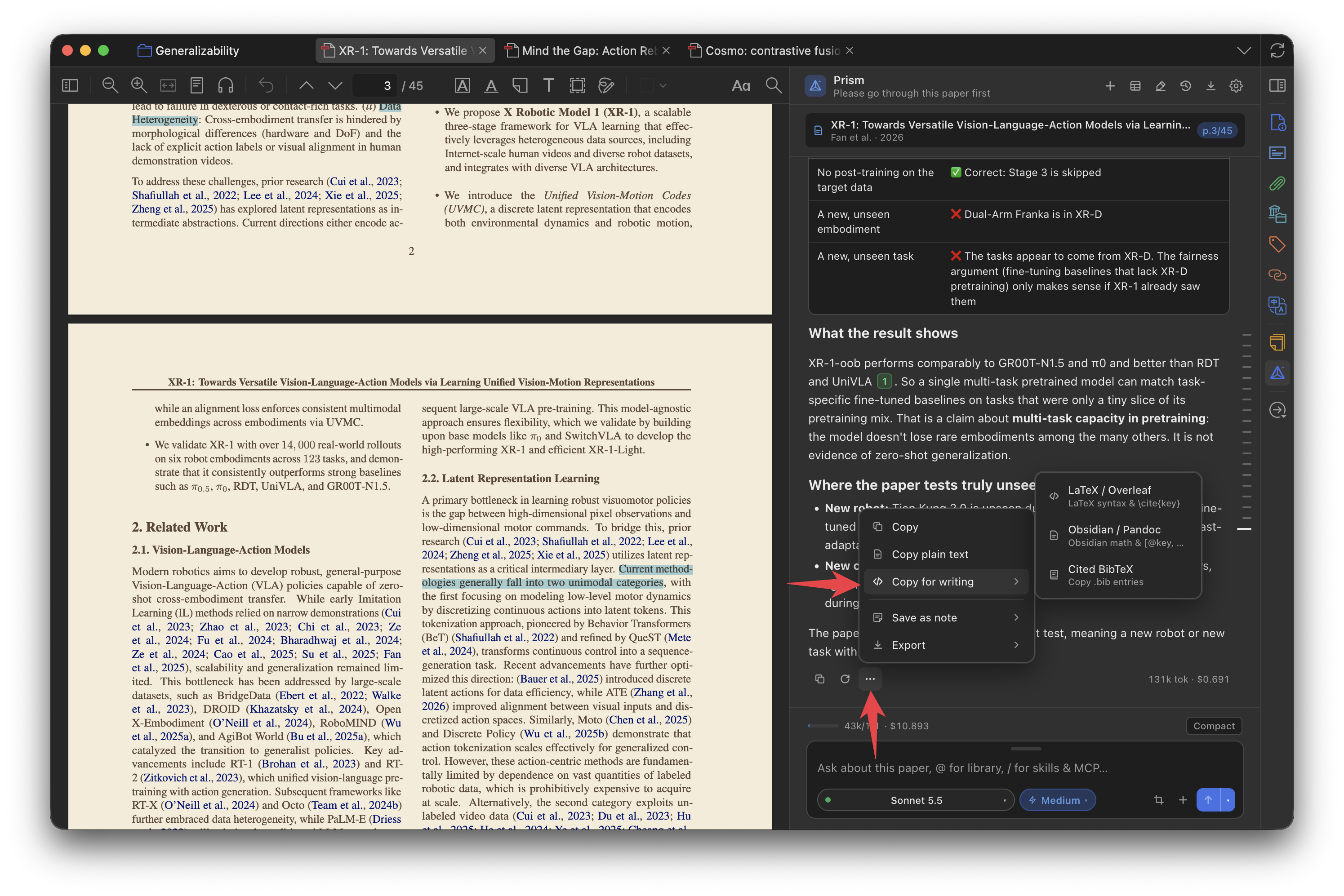
Prism 在兩個位置提供完整的學術寫作匯出功能:
- 每則訊息的
⋯選單:複製(Markdown)、複製純文字、學術寫作複製 ▸(LaTeX / Overleaf、Obsidian / Pandoc、引用 BibTeX)、儲存為筆記 ▸(子筆記/獨立筆記——自動內嵌生成圖片或附加圖片,且未開啟單篇文獻時自動儲存為獨立筆記)以及匯出 ▸(Word 文件(.docx)…/Markdown(.md)…)。 - 側邊欄頂部匯出選單:
匯出目前分支(.md)、匯出文獻綜述(.docx)、匯出完整對話樹(.md)、複製為 LaTeX / Overleaf、複製為 Obsidian / Pandoc、複製引用 BibTeX(.bib)及儲存為 Zotero 筆記。
各學術格式輸出效果
- LaTeX / Overleaf: 自動轉換標題(
\section)、粗斜體(\textbf/\emph)、行內程式碼(\texttt)、巢狀清單(\begin{itemize})、表格(\begin{tabular})、連結(\href)與獨立公式(\[...\]),並將內文引用徽章改寫為\cite[p.~4]{citekey}(或合併為\cite{key1,key2})。 - Obsidian / Pandoc: 將引用改寫為
[@citekey, p. 4]、統一 MathJax 定界符(\(...\)→$...$、\[...\]→$$...$$),並將<details>區塊轉換為可摺疊的 Obsidian Callout(> [!note]-)。 - 引用 BibTeX(
.bib): 為該回覆或目前對話分支中每一篇被引用的文獻產生整潔的 BibTeX 書目條目——直接貼入references.bib即可使用。 - 複製純文字: 乾淨去除 Markdown 標記符號,同時妥善保留
snake_case等程式碼識別字,並將表格轉為易讀的定位字元分隔列。
引用鍵(Citekey)自動偵測順序(個人與群組文獻庫)
Prism 嚴格按以下優先次序解析每篇文獻的引用鍵:
- Better BibTeX(
KeyManager.get(item.id))—— 同時相容個人文獻庫與群組文獻庫。 - Zotero 8+ 原生
citationKey欄位。 Extra欄位中的Citation Key: yourkey設定行。- 確定性後備規則:
firstAuthorLastName + year + firstTitleWord(例如diao2021heterofl,發生衝突時自動加上b、c、… 後綴)。
4. 獨立雙語翻譯目標語言(/translate)
前往 Prism 設定 → 一般設定 → 研究人設與回覆語言:
- 首選回覆語言 控制日常閱讀討論與摘要回覆所用的語言(例如
自動 — 跟隨提問語言或English)。 - 翻譯目標語言(
/translate) 則完全獨立(支援跟隨首選回覆語言(自動)、English、简体中文、繁體中文、日本語、한국어、Deutsch、Français、Español,或最長80字元的任意自訂語言)。 - 智能自動語向與雙語對照模式: 當翻譯目標語言設為
自動時,會跟隨你的首選回覆語言;若兩者皆為自動,/translate會自動將英文譯為簡體中文、非英文譯為英文。如在提問中要求「雙語對照(bilingual side-by-side)」翻譯,系統會以雙欄對齊表格呈現,並於文末附上精簡的核心術語表(Key Terms),同時完整保留數學公式與符號。
此設定僅適用於對話中的 /translate 與 Zotero 閱讀器的 使用 Prism 翻譯 彈窗——絕不會影響你的日常討論回覆語言。