
多文献综合分析、科研提取矩阵与学术写作导出
除了单篇论文精读,Prism 还围绕系统性文献综述、多篇论文结构化信息提取、Zotero 文献库治理以及学术手稿写作,构建了完整的端到端工作流。
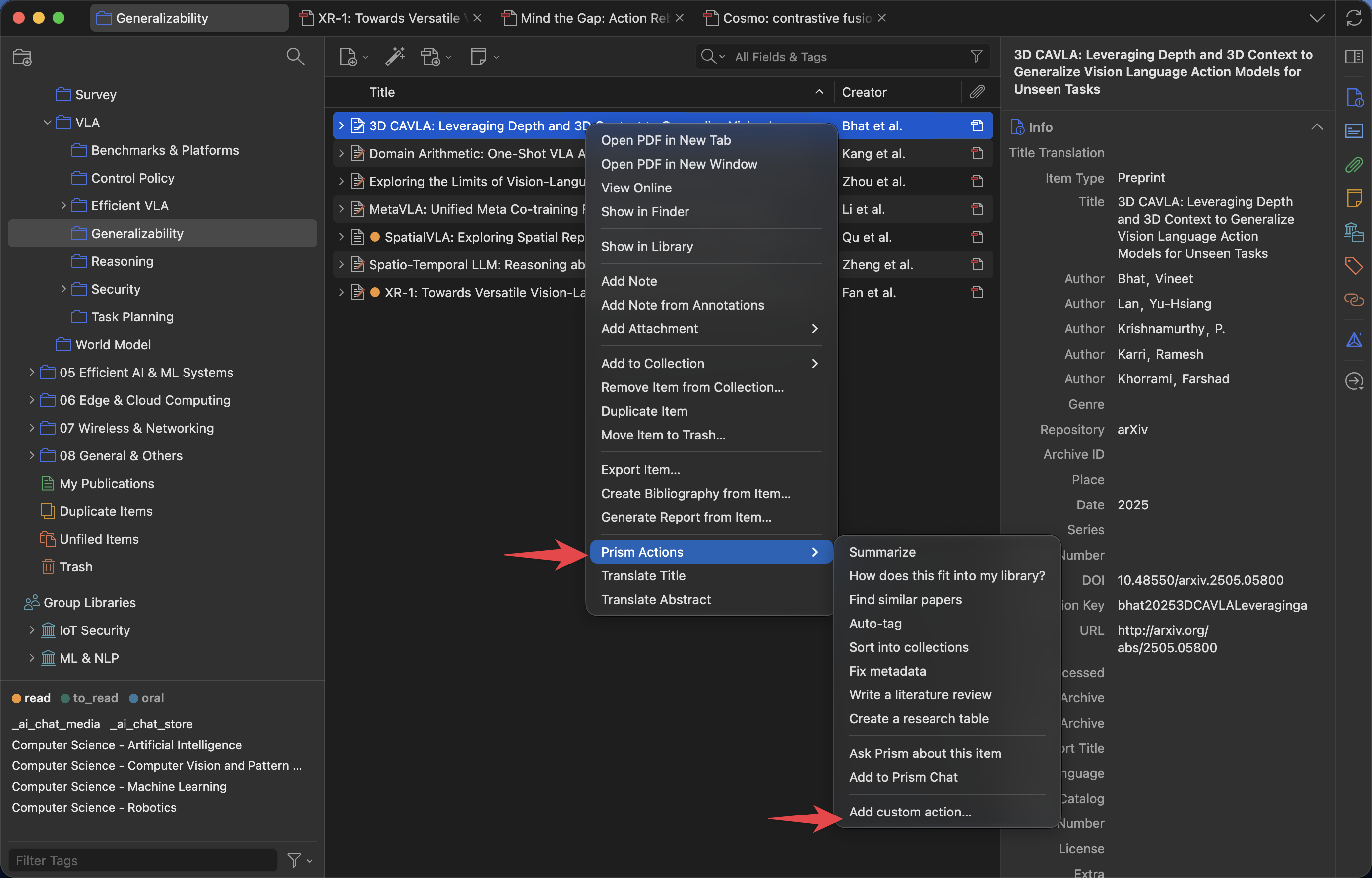
1. 文献库右键菜单 Prism 快捷操作 ▸
在 Zotero 文献库中右键点击单篇或多篇文献,展开 Prism 快捷操作 ▸。Prism 开箱即内置 9 项常用科研工作流:
在 Prism 快捷操作 ▸ 子菜单底部,还提供 向 Prism 提问此文献、添加到 Prism 对话(单次最多将 15 篇文献加入当前对话)以及 添加自定义操作…。在 Zotero 左侧右键点击任意分类文件夹,还可直接触发 向 Prism 提问此分类。
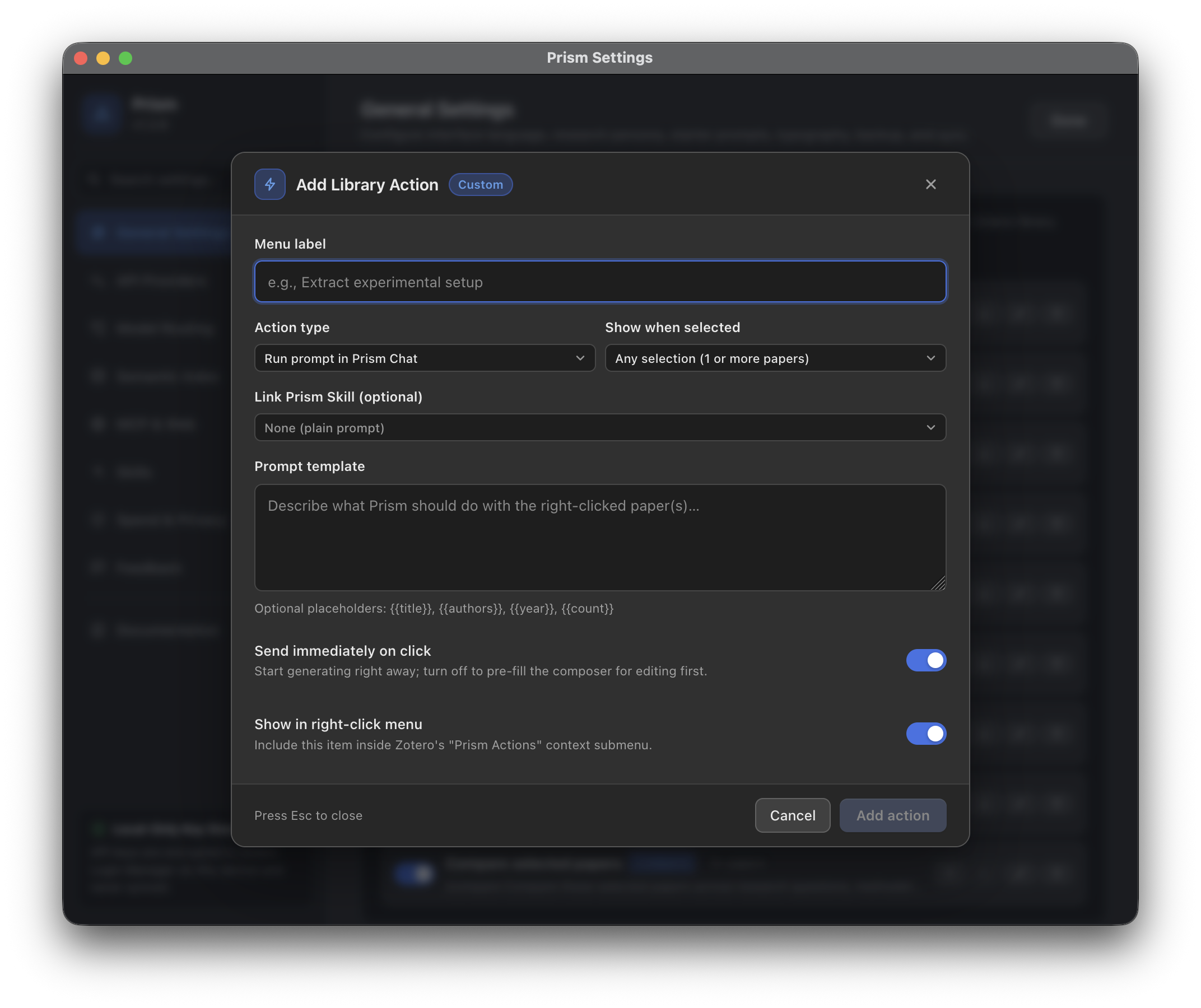
自定义专属的文献库右键操作
前往 Prism 设置 → 通用设置 → 文献库右键快捷操作,最多可自定义 24 项操作:
- 操作类型: 可选择
在 Prism 对话中执行提示词或打开研究提取矩阵。 - 显示条件: 控制该菜单项在
任意选中数量(1 篇及以上)、仅选中单篇文献时或选中多篇文献时(2 篇及以上)出现。 - 关联
/科研技能: 直接绑定任意内置或自定义的SKILL.md斜杠技能。 - 动态占位符: 在自定义提示词模板(上限
1,200字符)中自由插入{{title}}、{{authors}}、{{year}}与{{count}}。 - 发送行为: 可设为
点击后立即发送或仅填入草稿(先将提示词预填入输入框,方便微调后再发送)。 - 随时支持启用/禁用、调整排序、编辑、删除或一键
恢复默认。
2. 独立科研结构化提取矩阵工作台
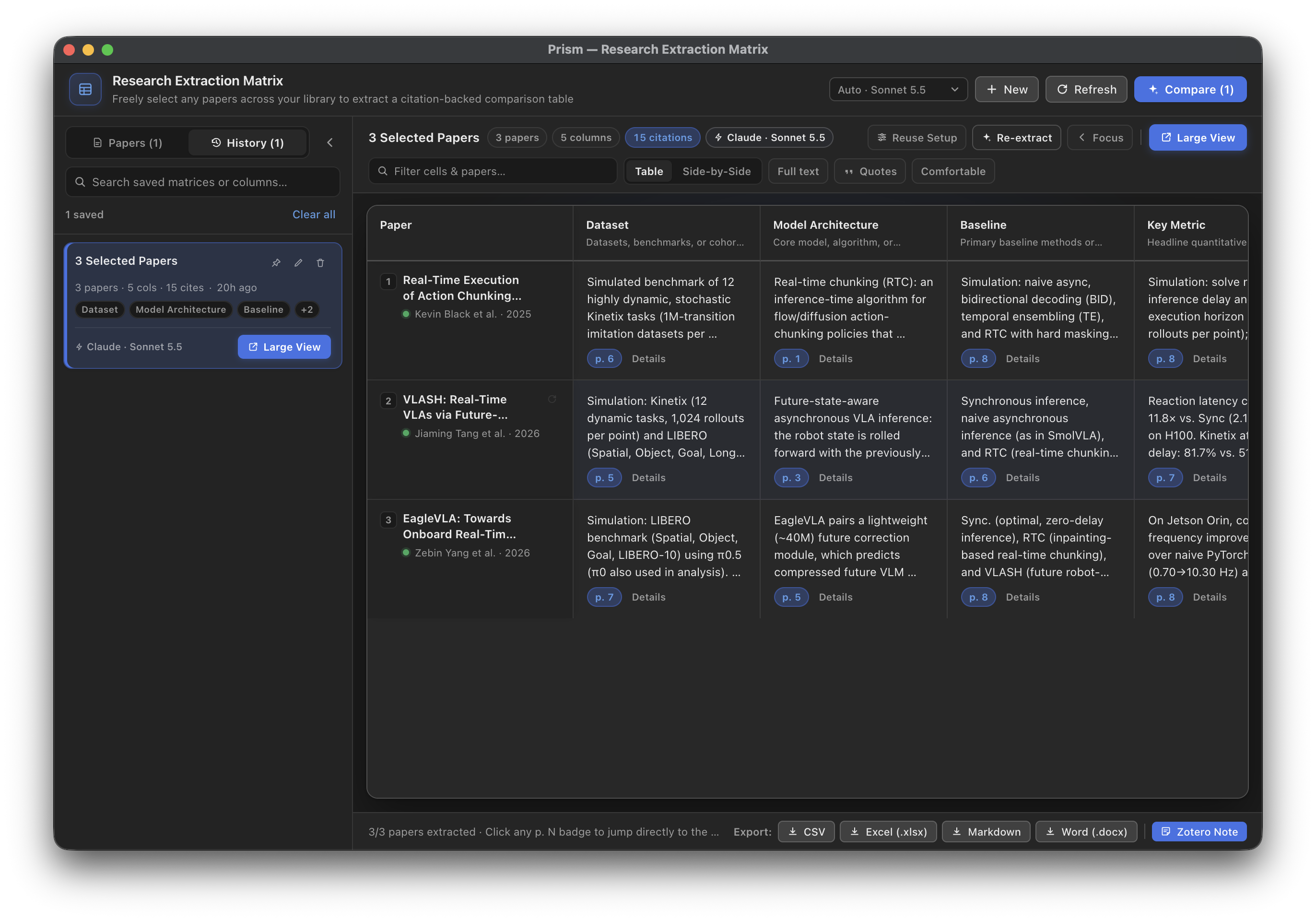
点击侧边栏顶部的表格图标,或右键选择 Prism 快捷操作 ▸ 创建研究对比表,即可打开独立的 科研结构化提取矩阵 窗口,单次最多横向对比 35 篇文献,生成期刊级证据对比表:
分步使用流程
- 勾选待对比文献(可调宽度文献选择器):
- 拖动左侧文献选择器边界可在
240px – 460px之间自由调节宽度,或点击专注矩阵/侧边栏一键收起/展开选择器以专注审阅提取结果。 - 在
全部与已选 (N)子标签页间流畅浏览最多1,500条文献库条目,按 全部文献库、Zotero 当前所选、当前打开 或任意层级 分类(含嵌套子分类)筛选,按标题、作者、年份、期刊或标签检索,并直观查看每篇文献的PDF/仅元数据/当前阅读/Zotero 已选状态徽标。 - 使用
+ 导入 Zotero 所选、全选当前或刷新文献库随时与 Zotero 主窗口保持同步。
- 拖动左侧文献选择器边界可在
- 套用或自定义对比列(
1 – 12列): 可从 3 套内置学术预设模板 快速起步,或在居中弹窗中自由增删、上下排序,并用任意语言编写各列的名称与提取标准:- 机器学习 / AI(默认):
Dataset·Model Architecture·Baseline·Key Metric·Limitations - 实证 / 临床研究:
Research Question·Study Design & Sample·Intervention / Method·Primary Findings·Limitations - 文献综述 / 理论:
Core Contribution·Methodology·Evidence / Scope·Key Takeaways·Open Gaps
- 机器学习 / AI(默认):
- 选择模型并运行(
对比提取 (N)): 保持自动(优先调用 快速 / 轻量任务 路由,否则回退至当前对话模型)或指定任意已配置模型,然后点击对比提取 (N)(未勾选文献时显示开始提取)。- 智能页码选择策略: 对于常规篇幅论文,在
>= 96k上下文模型上完整通读全文(最多22页 /68k字符);面对专著或学位论文等超长文档,自动优先提取第 1–2 页、结论/局限章节以及命中提取列关键词的正文页,并降低纯参考文献页优先级。 - 灵活运行控制: 批量提取过程中可随时点击
停止 (已完成/总数)中止,点击重新提取用另一款模型重跑整张表格,点击新建对比开启空白画布(当前结果自动保存在历史记录中),或对任意一行(无论是已完成行还是失败行)点击单行重试,用当前所选模型单独重跑该篇论文。
- 智能页码选择策略: 对于常规篇幅论文,在
- 筛选、证据核查与跳转 PDF:
- 使用
筛选表格内容或文献…实时多词检索所有已提取单元格、文献元数据与原文引文(实时显示显示 X / Y 篇文献)。 - 鼠标悬停任意单元格即可快速
复制(自动附带(p. N));点击任意单元格(或截断单元格上的详情)可打开右侧停靠的 提取内容与引用详情 抽屉,查看完整提取内容、原文支撑引文、该列提取标准、一键复制、点击论文标题在 Zotero 中打开,以及跳转到 Zotero 第 N 页直达原文出处。
- 使用
- 视图控制与独立弹出
大窗口查看(矩阵大屏视图):- 一键切换
表格(文献按行)与并排对比(转置按列)视图,按需开关原文摘录、展开全文及紧凑视图/舒适视图排版密度,自由拖拽列宽(支持重置列宽)。 - 从顶部工具栏或任意历史卡片弹出
大窗口查看进行全屏沉浸阅览,内置已保存矩阵快速切换下拉框、A−/100%/A+缩放按钮(85%–130%,同步支持⌘=/⌘-/⌘0)以及一键返回工作台的打开工作台按钮。
- 一键切换
- 本地历史保存与配置复用: Prism 会在本机自动留存最近 50 份矩阵(
<ZoteroProfile>/prism-cache/extraction-history.v1.json)。可将重要矩阵 置顶 以防自动清理,随时重命名或检索历史记录,或点击复用配置一键还原历史矩阵的文献清单与列定义,方便追加新论文后重新提取。
五种 100% 离线导出格式(零外部服务)
3. 出版级学术写作复制与导出格式
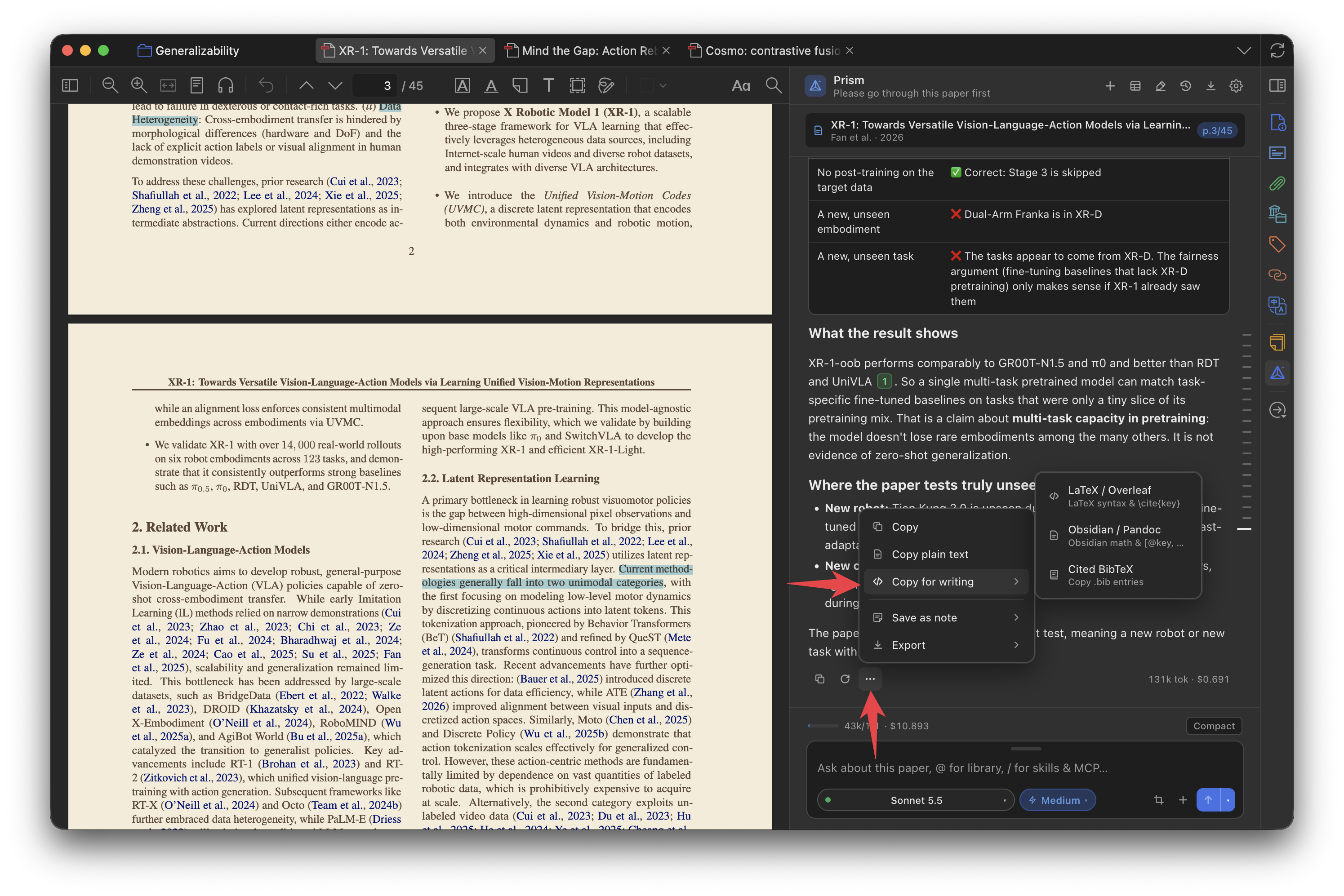
Prism 在两处提供完备的学术导出能力:
- 单条回复
⋯菜单:复制回复(Markdown)、复制纯文本、学术写作复制 ▸(LaTeX / Overleaf、Obsidian / Pandoc、引用 BibTeX)、存为笔记 ▸(子笔记/独立笔记——自动内嵌生成图片或附件图片,当前无活跃文献时自动保存为独立笔记)以及导出 ▸(Word 文档(.docx)…/Markdown(.md)…)。 - 侧边栏顶部导出菜单:
导出当前分支(.md)、导出文献综述(.docx)、导出完整对话树(.md)、复制为 LaTeX / Overleaf、复制为 Obsidian / Pandoc、复制引用 BibTeX(.bib)与保存为 Zotero 笔记。
各学术格式转换细节
- LaTeX / Overleaf: 自动将标题(
\section)、粗体/斜体(\textbf/\emph)、代码(\texttt)、嵌套列表(\begin{itemize})、表格(\begin{tabular})、链接(\href)及块级公式(\[...\])转换为规范 LaTeX 代码,并将文内引用徽标改写为\cite[p.~4]{citekey}(或自动合并的\cite{key1,key2})。 - Obsidian / Pandoc: 将引用改写为
[@citekey, p. 4],统一规范 MathJax 定界符(\(...\)→$...$、\[...\]→$$...$$),并将<details>折叠块转换为 Obsidian 可折叠 Callout(> [!note]-)。 - 引用 BibTeX(
.bib): 自动为该回复或当前对话分支中引用的每一篇文献生成规范的 BibTeX 条目,直接粘贴进references.bib即可编译。 - 复制纯文本: 干净移除 Markdown 排版标记,同时完整保留
snake_case等技术标识符,并将表格排版为易读的制表符分隔行。
Citekey 自动识别优先级(兼容个人库与群组库)
Prism 严格按照以下顺序自动解析每篇文献的引用键(Citekey):
- Better BibTeX(
KeyManager.get(item.id))——同时支持个人文献库与群组文献库。 - Zotero 8+ 原生
citationKey字段。 Extra字段 中的Citation Key: yourkey行。- 确定性回退生成:
第一作者姓氏 + 年份 + 标题首词(例如diao2021heterofl,遇冲突自动追加b、c… 后缀)。
4. 独立双语学术翻译(/translate)
打开 Prism 设置 → 通用设置 → 科研人设与回复语言:
- 首选回复语言 决定你日常文献问答与深度讨论所使用的语言(例如
自动 — 跟随提问语言或English)。 - 翻译目标语言(
/translate) 与日常回复语言完全解耦独立(支持跟随首选回复语言(自动)、English、简体中文、繁體中文、日本語、한국어、Deutsch、Français、Español,以及最长80字符的任意自定义语言)。 - 智能自动翻译方向与双语对照模式: 当 翻译目标语言 设为
自动时,跟随你的首选回复语言;若两者均为自动,/translate将自动执行 英文 → 简体中文、非英文 → 英文 的智能互译。若在提问中要求 “双语对照”(bilingual side-by-side),Prism 会生成逐句对齐的双栏表格,并在文末附带精炼的 核心术语表(Key Terms),同时严格保留公式与符号。
该配置仅作用于对话中的 /translate 技能以及 Zotero 阅读器划词弹窗里的 使用 Prism 翻译——绝不改变你的日常问答语言。